Cara Reset Waste Ink Pad Epson Semua Seri sering banget dicari wong-wong pengguna printer Epson yang lagi ngalamin masalah. Halo gaes! Kali ini kita bakal bahas masalah yang sering bikin pusing para pengguna printer Epson, yaitu waste ink pad. Biasanya, kalau printer tiba-tiba berhenti ngeprint atau muncul peringatan “Service Required”, itu tandanya waste ink pad udah penuh dan butuh direset.
Nah, buat kamu yang belum tau, waste ink pad itu semacam bantalan penyerap tinta bekas yang ada di dalam printer. Setiap kali kamu cleaning atau ada tinta terbuang, sisa tintanya bakal masuk ke situ. Kalau udah penuh, printer otomatis ngeblok aktivitas cetak supaya nggak luber.
Tapi tenang, kamu nggak perlu langsung panik apalagi buru-buru bawa ke tukang servis. Ada cara gampang banget buat balikin printer ke kondisi normal, yaitu dengan reset waste ink pad. Kamu bisa pakai software resetter yang ukurannya kecil tapi ampuh buat ngilangin pesan error tersebut.
Kalau kamu butuh resetter lengkap berbagai seri printer, bisa cek di Download Resetter Printer Epson Canon dan Hp Lengkap, Biar Gak Perlu Servis Mahal!. Selain reset, jangan lupa juga rawat printermu biar nggak gampang error lagi. Misalnya dengan rutin ngecek kondisi tinta, jangan sampai printer lama nganggur, dan bersihin bagian dalam printer secara berkala. Dengan begitu, umur printer jadi lebih panjang dan kamu bisa terhindar dari masalah yang sama berulang-ulang.

Apa Itu Waste Ink Pad Epson?
Sebelum masuk ke cara reset, penting banget ngerti dulu fungsi waste ink pad. Jadi, waste ink pad itu semacam bantalan penyerap tinta sisa yang keluar saat printer ngecleaning head atau ngeprint dokumen. Kalau bantalan ini udah penuh, counter printer bakal mendeteksi dan muncul error. Nah, di sinilah pentingnya proses Epson reset supaya printer bisa jalan normal lagi.
Kenapa Harus Reset Waste Ink Pad?
Beberapa alasan kenapa printer perlu di-reset antara lain yaitu :
- Printer berhenti ngeprint tiba-tiba.
- Muncul notifikasi “Waste Ink Pad Counter”.
- Printer minta servis padahal sebenarnya bisa diatasi sendiri.
Dengan melakukan reset, kamu nggak cuma bikin printer jalan lagi, tapi juga hemat biaya servis. Buat yang sering ngeprint dokumen penting, ini wajib banget dicoba.
Tips Biar Waste Ink Pad Nggak Cepat Penuh
Biar printer tetep awet dan nggak sering muncul error waste ink pad penuh, ada beberapa tips simpel ala anak muda zaman sekarang yang bisa kamu coba :
Jangan terlalu sering cleaning head
Cleaning itu memang berguna, tapi kalau keseringan malah bikin tinta numpuk di bantalan pembuangan.Pakai tinta berkualitas
Jangan asal pilih tinta murah. Tinta yang bagus bikin aliran lebih stabil dan nggak gampang bocor ke waste ink pad.Cek counter secara rutin
Sebelum error muncul, coba rajin cek kondisi printer lewat software pendukung. Kadang driver bawaan printer juga kasih notifikasi kalau ada masalah. Kalau butuh panduan install driver yang lengkap, kamu bisa baca di Mudah dan Cepat! Download dan Instalasi Driver Printer Canon Epson HP dan Brother Lengkap 2025 untuk Pemula!.Cetak dokumen kecil sesekali
Kalau printer jarang dipakai, coba print satu-dua lembar biar tinta nggak mengendap.
Dengan nerapin tips ini, kamu bisa bikin printer lebih awet dan jarang butuh reset. Jadi, selain hemat waktu, kamu juga bisa hemat biaya servis.
Cara Reset Waste Ink Pad Epson Semua Seri
Ada beberapa metode yang bisa dipakai, tinggal pilih sesuai kenyamanan dan tipe printer kamu :
1. Menggunakan Software Resetter
Ini cara paling umum. Langkah-langkahnya sebagai berikut ini :
1. Download software Epson resetter sesuai seri printer.
2. Jalankan aplikasi, pilih opsi “Waste Ink Pad Counter”.
3. Klik “Check” untuk melihat status counter.
4. Kalau sudah penuh, klik “Reset” dan tunggu sampai proses selesai.
Setelah selesai, counter bakal balik ke nol dan printer bisa ngeprint lagi tanpa error.
2. Reset Manual via Tombol Printer
Beberapa seri Epson mendukung reset manual tanpa software. Caranya yaitu sebagai berikut ini :
- Matikan printer.
- Tekan dan tahan tombol Stop/Reset, sambil menyalakan printer.
- Tunggu sampai lampu indikator berhenti berkedip.
Metode ini cukup simpel, tapi nggak semua seri Epson support.
3. Periksa Waste Ink Pad Fisik
Kadang, reset aja nggak cukup kalau waste ink pad terlalu penuh. Solusinya, buka printer, bersihin atau ganti bantalan penyerap tinta, baru lakukan reset lagi. Ini penting biar counter nggak cepat penuh lagi.
Kesalahan yang Sering Terjadi Saat Reset
Beberapa hal yang bikin reset nggak berhasil :
- Reset tanpa ngecek counter dulu.
- Pakai software resetter versi lama atau nggak sesuai seri printer.
- Lupa bersihin waste ink pad fisiknya.
Kalau salah satu dari ini terjadi, error bakal muncul terus walaupun udah reset.
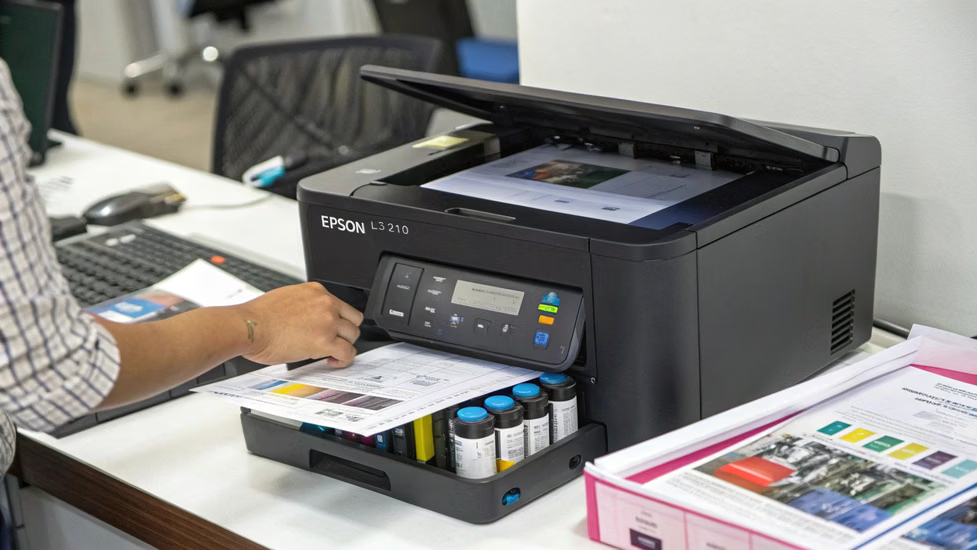
Pengalaman Anak Muda Zaman Sekarang Saat Reset Printer
Aku sendiri pernah ngalamin Epson G3010 tiba-tiba stop ngeprint dan muncul error “Waste Ink Pad Counter”. Awalnya panik, tapi setelah pakai Epson reset, printer jalan normal lagi. Tips dari pengalaman aku :
- Pastikan sambungan USB stabil.
- Tunggu sampai proses reset selesai.
- Kalau counter masih error, cek fisik waste ink pad.
Pengalaman ini ngajarin aku penting banget ngerti fungsi waste ink pad dan cara reset yang bener.
Tips Aman Sebelum Reset Waste Ink Pad Epson
Sebelum mulai nge-reset, ada beberapa hal yang harus diperhatikan biar proses Epson reset lancar dan printer nggak rusak :
1. Pastikan Printer Dalam Kondisi Stabil
Jangan sambil ngeprint atau lagi ada dokumen penting. Matikan semua aplikasi yang bisa ganggu koneksi printer.
2. Backup Dokumen Penting
Meskipun reset biasanya aman, nggak ada salahnya nyimpen dokumen penting biar aman kalau printer tiba-tiba restart.
3. Gunakan Software Resetter yang Sesuai Seri
Printer Epson punya banyak tipe, jadi pastikan download Epson resetter versi yang cocok sama seri printer kamu.
4. Bersihin Waste Ink Pad Secara Berkala
Kalau bantalan penyerap tinta kotor atau penuh, reset counter aja nggak cukup. Bersihin atau ganti dulu biar counter nggak cepat penuh lagi.
Cara Memeriksa Counter Printer Epson
Supaya nggak salah reset, cek dulu counter printer. Ada beberapa cara yang bisa dicoba yaitu dengan :
- Lewat Software Resetter : Biasanya ada opsi “Check Counter” sebelum reset. Dari sini kamu bisa lihat sisa kapasitas waste ink pad.
- Lewat Printer Menu : Beberapa seri Epson punya menu info yang bisa ngecek status counter.
- Manual : Kalau nggak ada software, catat berapa kali cleaning head dilakukan, ini bisa jadi perkiraan kapan counter bakal penuh.
Dengan ngecek counter, kamu bisa tau kapan waktunya melakukan Epson reset tanpa harus nunggu error muncul.
Cara Reset Waste Ink Pad Epson Semua Seri dengan Aman
Setelah persiapan, sekarang masuk ke cara reset :
1. Epson Resetter Resmi
- Jalankan software.
- Pilih opsi “Waste Ink Pad Counter”.
- Klik “Check” untuk melihat status counter.
- Kalau penuh, klik “Reset”. Tunggu proses selesai, jangan dicancel.
2. Reset Manual via Tombol Printer
- Matikan printer.
- Tekan tombol Stop/Reset sambil nyalain printer.
- Tunggu sampai lampu indikator berhenti berkedip.
3. Periksa Fisik Waste Ink Pad
Kadang reset aja nggak cukup. Kalau pad terlalu penuh, buka printer, bersihin bantalan penyerap tinta atau ganti baru. Setelah itu lakukan Epson reset lagi.
Tips Biar Counter Nggak Cepat Penuh Lagi
- Jangan terlalu sering cleaning head.
- Gunakan tinta berkualitas biar nggak bocor.
- Cek counter secara rutin.
- Kalau printer jarang dipakai, cetak dokumen kecil sesekali biar tinta nggak mengendap.
Dengan rutin ngecek dan merawat printer, kamu nggak perlu sering-sering reset waste ink pad Epson semua seri.

Kesalahan yang Sering Terjadi Saat Reset
1. Reset tanpa cek counter dulu → Kadang printer belum penuh tapi reset dilakukan.
2. Pakai software resetter versi lama atau nggak sesuai seri printer → Error tetap muncul.
3. Lupa bersihin waste ink pad → Counter kembali cepat penuh.
Tips Merawat Printer Epson ala Anak Muda Zaman Sekarang
Biar printer nggak gampang error dan Epson reset nggak sering dibutuhin, simak tips berikut ini :
1. Jangan terlalu sering cleaning head
Walaupun penting buat ngebersihin printhead, kalau tiap ngeprint langsung cleaning, waste ink pad bakal cepat penuh.
2. Gunakan Tinta Berkualitas
Tinta murah kadang bikin bocor dan cepat bikin counter penuh. Pakai tinta resmi Epson biar printer lebih awet.
3. Cek Counter Rutin
Biasanya ada opsi “Check Counter” di software resetter. Ini buat ngecek sisa kapasitas bantalan penyerap tinta sebelum error muncul.
4. Cetak Dokumen Kecil Kalau Printer Jarang Dipakai
Supaya tinta nggak mengendap dan counter tetap stabil.
5. Bersihin Waste Ink Pad Secara Berkala
Kalau bantalan sudah kotor atau penuh, reset aja nggak cukup. Bersihin atau ganti bantalan penyerap tinta biar counter nggak cepat penuh.
Kesalahan yang Sering Terjadi Saat Reset
Biar nggak gagal saat reset waste ink pad Epson semua seri, hindari kesalahan berikut ini :
- Reset tanpa ngecek counter dulu → printer belum penuh tapi reset dilakukan.
- Pakai software resetter versi lama atau nggak sesuai seri printer → error tetap muncul.
- Lupa bersihin waste ink pad fisik → counter balik cepat penuh.
Pengalaman Praktis Anak Muda Zaman Sekarang
Aku sendiri pernah ngalamin Epson G3010 berhenti ngeprint karena muncul error “Waste Ink Pad Counter”. Awalnya panik, tapi setelah dicoba Epson reset, printer jalan normal lagi. Tips dari pengalaman aku :
- Pastikan sambungan USB stabil.
- Tunggu proses reset sampai selesai, jangan dicancel.
- Kalau counter tetap error, cek fisik waste ink pad.
Solusi Kalau Printer Tetap Error Setelah Reset
Kadang meskipun udah Epson reset, printer masih muncul error waste ink pad. Biasanya penyebabnya sebagai berikut ini :
1. Counter Belum Reset Sempurna
Walaupun udah klik tombol reset, kadang software nggak jalan maksimal. Solusinya coba ulang proses reset waste ink pad Epson semua seri dengan teliti, jangan asal klik.
2. Waste Ink Pad Terlalu Penuh
Kalau bantalan penyerap tinta terlalu penuh, reset counter nggak bakal cukup. Solusi: buka printer, bersihin atau ganti waste ink pad, baru reset lagi.
3. Software Resetter Versi Salah
Printer Epson punya banyak seri, jadi pastiin pakai software Epson reset yang sesuai tipe printer kamu. Kalau salah versi, error bakal tetap muncul.
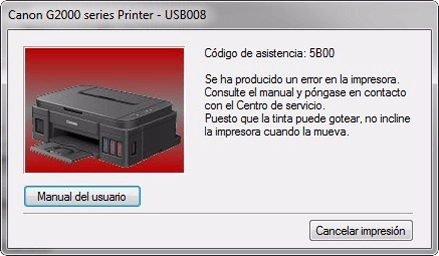
Tips Mengurangi Risiko Waste Ink Pad Cepat Penuh
Biar printer kamu nggak gampang error lagi, ada beberapa tips ala anak Muda Zaman Sekarang :
- Jangan terlalu sering cleaning head. Memang penting, tapi kalau tiap kali ngeprint langsung cleaning, waste ink pad cepat penuh.
- Pakai tinta asli atau berkualitas bagus. Tinta KW kadang bocor dan bikin waste ink pad cepat jenuh.
- Kalau printer jarang dipakai, cetak dokumen kecil sesekali supaya tinta nggak mengendap dan counter error nggak muncul.
- Rutin cek counter lewat software Epson reset, biar tahu sisa kapasitas bantalan.
Dengan cara ini, kamu bisa hemat waktu dan biaya servis karena printer lebih awet.
Kesalahan Umum Saat Reset Waste Ink Pad
Biar nggak salah langkah, hindari kesalahan berikut ini :
1. Reset tanpa cek counter → kadang printer belum penuh tapi reset udah dilakukan.
2. Pakai resetter versi lama → bisa bikin error baru muncul.
3. Lupa bersihin waste ink pad fisik → counter bakal cepat penuh lagi.
Tips Merawat Printer Epson Ala Anak Muda Zaman Sekarang
Supaya waste ink pad nggak cepat penuh dan Epson reset nggak sering dibutuhin, ada beberapa kebiasaan simpel yang bisa kamu terapkan sehari-hari:
Jangan terlalu sering nge-cleaning head
Cleaning itu memang penting, tapi kalau keseringan justru bikin tinta numpuk di bantalan pembuangan.Gunakan tinta berkualitas
Pilih tinta yang bagus supaya aliran stabil, nggak bocor, dan nggak gampang bikin bantalan penuh.Cek counter secara rutin di software resetter
Kadang error bisa dicegah lebih awal kalau kamu rajin cek kondisi printer.Cetak dokumen kecil kalau printer jarang dipakai
Ini penting biar tinta nggak mengendap di head.Bersihin waste ink pad secara berkala atau ganti kalau sudah kotor
Cara ini bikin printer lebih awet dan jarang rewel.
Selain itu, kalau kamu lagi bingung pilih printer baru yang sesuai kebutuhan rumah atau kantor, bisa cek Panduan Lengkap Memilih Printer Terbaik untuk Kantor dan Rumah 2025 yang Wajib Kamu Tahu!. Jadi selain tau cara rawat printer, kamu juga bisa paham printer mana yang cocok buat kebutuhanmu.
Dengan perawatan rutin kayak gini, kamu bisa hemat biaya servis sekaligus bikin printer tetep awet meskipun dipakai tiap hari.
Bagian-Bagian yang Harus Diperhatikan Sebelum Reset
Sebelum mulai reset, ada beberapa hal yang harus dicek :
1. Status Counter Printer
Counter itu semacam penghitung sisa kapasitas waste ink pad. Kalau penuh, printer bakal nge-lock. Pastikan cek dulu counter sebelum reset.
2. Kondisi Waste Ink Pad
Kadang reset aja nggak cukup kalau bantalan terlalu penuh. Bisa jadi harus dibersihin atau diganti dulu baru reset counter.
3. Software Resetter Sesuai Seri
Printer Epson ada banyak tipe, jadi jangan salah download Epson reset. Salah versi bisa bikin error tetap muncul.
Pentingnya Mengetahui Cara Reset Waste Ink Pad Epson Semua Seri
Buat kamu yang sering ngeprint dokumen penting, penting banget ngerti cara reset waste ink pad Epson semua seri. Soalnya, printer Epson punya bantalan penyerap tinta atau waste ink pad yang bakal penuh seiring pemakaian. Kalau nggak direset, printer bakal muncul error dan nge-print nggak lancar. Dengan ngerti cara reset, kamu bisa hemat waktu, tenaga, dan biaya servis.
Langkah-Langkah Cara Reset Waste Ink Pad Epson Semua Seri
Berikut beberapa metode yang bisa dicoba diantaranya sebagai berikut ini :
1. Menggunakan Resetter Epson Resmi
- Download software Epson resetter sesuai seri printer.
- Jalankan software dan pilih opsi “Waste Ink Pad Counter”.
- Klik “Check” untuk lihat status counter.
- Kalau udah penuh, klik “Reset” dan tunggu proses selesai.
Setelah selesai, counter printer bakal balik ke nol dan printer bisa ngeprint lagi.
2. Reset Manual via Tombol Printer
- Matikan printer.
- Tekan tombol Stop/Reset sambil nyalain printer.
- Tunggu sampai lampu indikator berhenti berkedip.
Metode ini simpel tapi nggak semua seri Epson support.
3. Periksa Fisik Waste Ink Pad
Kadang reset aja nggak cukup. Kalau bantalan terlalu penuh, buka printer dan bersihin waste ink pad atau ganti baru. Setelah itu lakukan Epson reset lagi.
Lihat Juga : Lampu Blinking Nggak Hilang? Ini Solusi Error Blinking Printer Epson dengan Resetter!
Tips Biar Printer Nggak Cepet Error
Biar waste ink pad nggak cepat penuh dan reset nggak sering dibutuhin yaitu :
- Jangan terlalu sering nge-cleaning head.
- Pakai tinta berkualitas biar nggak bocor.
- Cek counter rutin lewat software Epson reset.
- Cetak dokumen kecil kalau printer jarang dipakai.
- Bersihin waste ink pad secara berkala.
Dengan tips ini, printer lebih awet dan nge-print jadi lancar.
Kesalahan Umum Saat Reset
Biar reset nggak gagal, hindari kesalahan ini :
- Reset tanpa ngecek counter → printer belum penuh tapi reset udah dilakukan.
- Pakai resetter versi lama → error tetap muncul.
- Lupa bersihin waste ink pad → counter bakal cepat penuh lagi.
Kesimpulan
Jadi intinya, Cara Reset Waste Ink Pad Epson Semua Seri ini penting banget dipahami orang-orag yang sering pakai printer Epson. Masalah kayak lampu indikator kedip-kedip, muncul notifikasi “Service Required”, sampai printer berhenti ngeprint mendadak, biasanya dibedakan waste ink pad yang udah penuh. Kalau ngerti caranya reset, kamu gak perlu panik apalagi langsung buru-buru ke tukang servis.
Reset waste ink pad bisa dilakukan menggunakan software resetter resmi yang gampang banget dipakai, atau seri printernya support, bisa manual lewat tombol printer. Tapi jangan lupa, reset aja kadang gak cukup kalau bantalan tintanya bener-bener udah penuh. Jadi tetep harus dicek kondisi fisik waste ink pad, dibersihin, atau malah diganti sekalian biar gak cepat penuh maneh.
Selain ngerti cara reset, perawatan printer Epson uga gak kalah penting, rek. Misalnya aja ngga keseringan cleaning head, rajin cek counter printer, pakai tinta yang kualitas bagus, kamu nge-print dokumen kecil pas printer jarang dipakai. Kebiasaan-kebiasaan kecil ini bisa banget bikin umur printermu tambah panjang dan gak gampang rewel.
Kesimpulannya, ngerti Cara Reset Waste Ink Pad Epson Semua Seri itu bener-bener solusi praktis yang bisa ngirit duit, waktu, dan tenaga. Printer tetep normal, kamu tetep produktif, dan pastinya nggaa gampang spaneng gara-gara error printer.
FAQ – Cara Reset Waste Ink Pad Epson Semua Seri
1. Apa itu Cara Reset Waste Ink Pad Epson Semua Seri?
Cara Reset Waste Ink Pad Epson Semua Seri adalah langkah buat ngereset bantalan tinta pembuangan di printer Epson biar error “Service Required” bisa hilang.
2. Kenapa penting tahu Cara Reset Waste Ink Pad Epson Semua Seri?
Soalnya kalau waste ink pad penuh, printer otomatis ngeblok cetak. Dengan Cara Reset Waste Ink Pad Epson Semua Seri, kamu bisa balikin kondisi printer tanpa ke tukang servis.
3. Apakah Cara Reset Waste Ink Pad Epson Semua Seri bisa dipakai di semua tipe Epson?
Iya, umumnya bisa. Dari seri L110, L120, L210, L220, sampai L3150 bisa diatasi dengan Cara Reset Waste Ink Pad Epson Semua Seri.
4. Apa tanda kalau printer butuh Cara Reset Waste Ink Pad Epson Semua Seri?
Biasanya muncul kode error, lampu indikator blinking, atau notifikasi “Service Required”. Itu tandanya waktunya pakai Cara Reset Waste Ink Pad Epson Semua Seri.
5. Bisa nggak sih Cara Reset Waste Ink Pad Epson Semua Seri dilakukan tanpa software?
Sebagian besar butuh software resetter, tapi ada juga trik manual. Tetep aja, Cara Reset Waste Ink Pad Epson Semua Seri paling gampang pakai resetter.
6. Apa software yang dipakai buat Cara Reset Waste Ink Pad Epson Semua Seri?
Namanya Epson Adjustment Program. Software ini khusus buat menjalankan Cara Reset Waste Ink Pad Epson Semua Seri dengan aman.
7. Gimana langkah dasar Cara Reset Waste Ink Pad Epson Semua Seri?
Download resetter → buka software → pilih model printer → klik Waste Ink Pad Counter → reset → restart printer. Selesai deh Cara Reset Waste Ink Pad Epson Semua Seri.
8. Apakah Cara Reset Waste Ink Pad Epson Semua Seri aman buat printer?
Aman, asal kamu ikutin step-nya bener. Cara Reset Waste Ink Pad Epson Semua Seri ini udah sering dipakai pengguna Epson.
9. Apakah Cara Reset Waste Ink Pad Epson Semua Seri gratis?
Banyak resetter yang bisa kamu download gratis, jadi Cara Reset Waste Ink Pad Epson Semua Seri bisa dilakukan tanpa biaya tambahan.
10. Bisa nggak Cara Reset Waste Ink Pad Epson Semua Seri dipakai berulang-ulang?
Bisa banget. Setiap kali waste ink pad penuh, kamu bisa jalankan lagi Cara Reset Waste Ink Pad Epson Semua Seri.
11. Kenapa printer masih error meski udah coba Cara Reset Waste Ink Pad Epson Semua Seri?
Mungkin resetternya nggak cocok atau ada masalah hardware. Kalau begitu, ulangi Cara Reset Waste Ink Pad Epson Semua Seri dengan software yang tepat.
12. Berapa lama waktu yang dibutuhkan buat Cara Reset Waste Ink Pad Epson Semua Seri?
Biasanya cuma 5–10 menit. Jadi Cara Reset Waste Ink Pad Epson Semua Seri bisa dibilang cepat dan praktis.
13. Apakah semua orang bisa melakukan Cara Reset Waste Ink Pad Epson Semua Seri?
Bisa, bahkan pemula pun gampang kok. Cara Reset Waste Ink Pad Epson Semua Seri udah didesain step by step.
14. Apa resikonya kalau nggak melakukan Cara Reset Waste Ink Pad Epson Semua Seri?
Printer nggak bakal bisa dipakai buat ngeprint. Jadi Cara Reset Waste Ink Pad Epson Semua Seri wajib kalau mau printer jalan normal lagi.
15. Apakah Cara Reset Waste Ink Pad Epson Semua Seri perlu koneksi internet?
Enggak. Setelah software resetter didownload, kamu bisa jalankan Cara Reset Waste Ink Pad Epson Semua Seri offline.
16. Apa bedanya Cara Reset Waste Ink Pad Epson Semua Seri manual sama software?
Kalau manual biasanya kombinasi tombol di printer, kalau software pakai program. Tapi Cara Reset Waste Ink Pad Epson Semua Seri dengan software lebih akurat.
17. Bisa nggak Cara Reset Waste Ink Pad Epson Semua Seri dipakai di Windows 10 atau 11?
Bisa. Cara Reset Waste Ink Pad Epson Semua Seri kompatibel dengan Windows 7, 8, 10, sampai 11.
18. Apakah Cara Reset Waste Ink Pad Epson Semua Seri bisa dipakai di Mac?
Sayangnya kebanyakan resetter cuma support Windows. Jadi Cara Reset Waste Ink Pad Epson Semua Seri di Mac agak ribet, perlu emulator.
19. Apakah Cara Reset Waste Ink Pad Epson Semua Seri bakal bikin tinta aman?
Iya, karena Cara Reset Waste Ink Pad Epson Semua Seri cuma ngereset counter, nggak ngurangin kualitas tinta sama sekali.
20. Tips tambahan setelah melakukan Cara Reset Waste Ink Pad Epson Semua Seri?
Selain reset, jangan lupa jaga printer. Bersihin bagian dalam, cek tinta, dan jangan jarang dipakai biar Cara Reset Waste Ink Pad Epson Semua Seri nggak perlu sering diulang.