Cara Menghapus dan Reinstal Driver Printer yang Bermasalah kadang jadi solusi paling ampuh kalau printermu tiba-tiba error pas mau dipakai. Bayangin aja, lagi buru-buru mau ngeprint tugas atau dokumen penting, eh malah nggak keluar hasil cetaknya. Rasanya kesel tenan, rek! Nah, daripada panik, sebenarnya ada cara gampang buat beresin masalah ini.
Driver printer itu ibarat penghubung antara laptop atau PC sama printernya. Kalau drivernya bermasalah, otomatis kerja printernya juga ikut kacau. Makanya itu, ngerti cara menghapus dan reinstall driver printer yang bermasalah itu penting banget, biar setiap kali mau ngeprint nggak ada drama lagi.
Biar makin gampang, kamu bisa langsung download ulang driver sesuai merek printermu (Canon, Epson, HP, atau Brother) dari sumber resmi. Salah satu referensi yang bisa kamu cek ada di Mudah dan Cepat! Download dan Instalasi Driver Printer Canon Epson HP dan Brother Lengkap 2025 untuk Pemula!. Dengan begitu, reinstall driver bisa lebih aman dan terjamin kompatibilitasnya.
Di artikel ini, aku bakal jelasin step by step cara menghapus dan reinstall driver printer yang bermasalah, mulai dari hapus driver lama, pasang ulang yang baru, sampai tips biar printernya tetep awet dipakai. Jadi buat kamu yang sering kelabakan gara-gara printer error, tenang aja rek, dijamin setelah ngerti caranya, printernya bakal balik normal lagi.
Kenapa Driver Printer Bisa Bermasalah?
Sebelum langsung ke tutorial, penting buat ngerti dulu kenapa driver printer bisa error :
1. Driver nggak compatible sama sistem operasi komputer kamu.
2. Update Windows/Mac terbaru bikin driver lama nggak jalan.
3. File driver corrupt karena virus atau kesalahan pas instalasi.
4. Printer sering dicabut pas lagi nge-install driver, bikin instalasi nggak sempurna.
Nah, kalau udah tau penyebabnya, langkah selanjutnya gampang, yaitu dengan menghapus dan reinstall driver printer biar normal lagi.
Cara Menghapus dan Reinstal Driver Printer yang Bermasalah
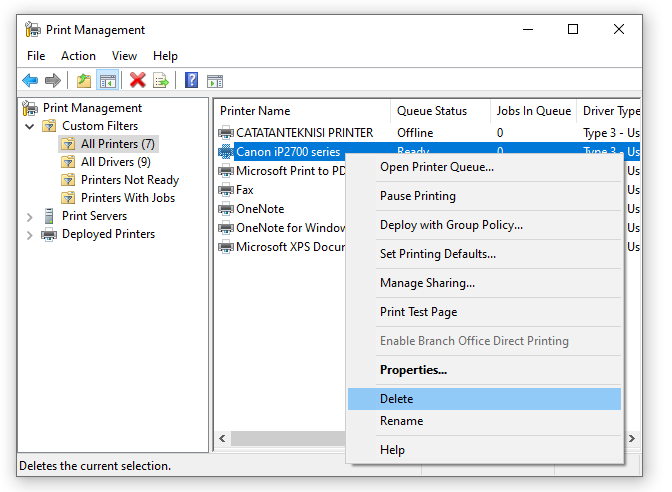
Sebelum reinstall, driver lama harus dihapus dulu. Cara ini penting supaya nggak bentrok sama driver baru. Nih langkah-langkahnya sebagai berikut ini :
1. Buka Control Panel di komputer.
2. Pilih Devices and Printers.
3. Klik kanan printer yang mau dihapus, pilih Remove Device.
4. Buka Device Manager, cari Print queues atau Printers, klik kanan printer, pilih Uninstall device.
5. Centang opsi Delete the driver software for this device biar semua file lama hilang.
Kalau driver udah kehapus, lo siap buat pasang driver baru.
Cara Reinstall Driver Printer
Setelah uninstall driver lama, waktunya pasang yang baru :
1. Download driver terbaru langsung dari website resmi pabrikan printer kamu, misal HP, Canon, Epson, atau Brother.
2. Pilih driver yang sesuai tipe printer dan OS komputer kamu.
3. Klik file instalasi, ikuti instruksi sampai selesai. Biasanya gampang banget, next-next aja.
4. Restart komputer biar driver baru aktif sempurna.
Dengan langkah ini, printer kamu bakal kembali normal dan siap dipakai lagi.
Tips Memperbaiki Printer Setelah Reinstall
Kadang, meskipun udah reinstall, printer masih agak nge-lag. Beberapa tips biar lancar :
- Cek kabel USB : Pastikan kabel nggak longgar atau rusak.
- Bersihkan print head : Printer jarang dipakai biasanya tinta tersumbat, jadi bersihin biar lancar.
- Gunakan fitur troubleshoot Windows/Mac : Bisa bantu deteksi masalah otomatis.
- Update firmware printer : Kadang error karena firmware lawas.
Dengan tips ini, printer kamu bakal lancar cetaknya setelah reinstall driver.
Cara Menghapus dan Reinstal Driver Printer yang Bermasalah Lewat Safe Mode
Kalau driver lagi error parah dan uninstall biasa nggak jalan, masuk Safe Mode bisa jadi solusi :
1. Restart komputer, pas booting tekan F8 atau Shift + Restart di Windows 10/11.
2. Pilih Safe Mode.
3. Masuk ke Device Manager, pilih printer, klik kanan → Uninstall device.
4. Centang Delete the driver software for this device biar bersih total.
Abis itu, kamu bisa reinstall driver terbaru tanpa masalah.
Backup Driver Sebelum Hapus
Supaya aman, kamu bisa backup driver printer dulu sebelum dihapus, biar kalau driver baru error, bisa balik lagi. Caranya yaitu dengan :
- Gunakan aplikasi kayak Double Driver atau DriverBackup!
- Pilih printer, export driver ke folder khusus.
- Simpan di flashdisk supaya gampang dipake kapan aja.
Backup ini bagian dari strategi biar proses uninstall dan reinstall lebih aman dan nggak ribet.
Menggunakan Driver Universal
Kalau driver resmi selalu error, kadang bisa coba driver universal printer :
1. Download driver universal dari website resmi pabrikan.
2. Install kayak biasa, ikuti instruksi sampai selesai.
3. Restart komputer, cek printer jalan nggak.
Ini alternatif tambahan buat memperbaiki printer yang susah diinstal.
Membersihkan File Sisa Driver Lama
Seringkali uninstall biasa masih meninggalkan file sisa yang bikin reinstall driver baru error lagi. Tipsnya sebagai berikut ini :
1. Setelah uninstall, buka C:\Windows\System32\spool\drivers
2. Hapus folder yang terkait printer lo.
3. Restart komputer sebelum install driver baru.
Dengan cara ini, proses reinstall jadi lebih bersih dan printer makin stabil.
Mengatasi Masalah Reinstall yang Gagal
Kadang muncul error kayak berikut ini :
- Installation failed
- Driver not compatible
Solusinya yaitu dengan :
- Pastikan driver yang didownload sesuai tipe printer & OS.
- Matikan antivirus sementara, kadang antivirus ngeblok file driver.
- Gunakan akun admin pas install driver.
Langkah ini bikin proses uninstall dan reinstall lebih mulus.
Tips Mempercepat Proses Install Driver Printer
Kadang pas reinstall driver, prosesnya terasa lambat. Beberapa tips biar lebih cepat :
1. Tutup aplikasi lain dulu : Jangan buka browser atau software berat lain, biar proses install nggak terganggu.
2. Gunakan kabel USB yang bagus : Kabel jelek bisa bikin koneksi printer nggak stabil.
3. Restart komputer sebelum install : Sistem fresh, instalasi lebih mulus.
4. Jangan langsung colok printer ke port USB depan laptop : Kadang port depan nggak stabil, lebih aman colok ke belakang.
Tips ini bikin proses reinstall driver lebih lancar dan printer siap dipake tanpa delay.

Cara Mengecek Apakah Driver Printer Terpasang dengan Benar
Setelah reinstall, kamu harus pastiin driver printer udah terpasang dengan benar. Berikut ini cara yang bisa kamu coba :
1. Buka Control Panel → Devices and Printers
2. Cek printer kamu muncul nggak di daftar printer.
3. Klik kanan printer → Printer properties, terus test print.
4. Kalau printer nge-print dengan lancar, berarti driver udah terpasang sempurna.
Langkah ini penting supaya kamu nggak buang-buang waktu kalau ternyata masih ada masalah.
Mengatasi Masalah Printer Tetap Error Setelah Reinstall
Kadang setelah reinstall driver, printer masih muncul error kayak berikut ini :
- Print job stuck
- Printer not responding
- Nggak bisa detect printer
Solusinya yaitu dengan :
1. Hapus semua job di print queue → buka Devices and Printers, klik printer → See what’s printing → cancel semua job.
2. Restart printer & komputer → kadang cuma butuh reset biar sistem refresh.
3. Cek update Windows/Mac → beberapa driver butuh OS terbaru biar compatible.
4. Gunakan troubleshoot otomatis → Windows punya fitur troubleshoot printer yang kadang langsung beresin error.
Dengan langkah ini, printer bisa kembali normal tanpa harus reinstall berkali-kali.
Pentingnya Menggunakan Driver Resmi
Kadang orang males download driver resmi, akhirnya pakai driver dari sumber lain atau universal. Padahal yaa :
- Driver resmi lebih stabil dan aman
- Mendukung semua fitur printer (scan, duplex, dll)
- Lebih gampang dapet update dari pabrikan
Jadi kalau mau Cara Menghapus dan Reinstal Driver Printer yang Bermasalah berhasil maksimal, selalu pakai driver resmi.
Tips Membersihkan Printer Sebelum Reinstall Driver
Sebelum reinstall, kadang perlu bersihin printer biar nggak ada masalah mekanik yang bikin error yaitu :
- Bersihkan print head dari tinta kering
- Cek rol kertas biar nggak macet
- Hapus debu di dalam printer biar sensor nggak terganggu
Kalau printer bersih, reinstall driver bakal lebih lancar dan hasil cetak lebih bagus.
Backup Data dan Setting Printer
Sebelum uninstall, ada baiknya backup setting printer, apalagi kalau kamu punya banyak custom setting :
- Catat setelan print quality, ukuran kertas, layout
- Backup profiles jika printer mendukung
- Simpan dokumen penting di komputer dulu
Ini biar pas reinstall, kamu nggak perlu setel ulang semuanya dari awal.

Menggunakan Safe Mode untuk Uninstall Driver yang Bandel
Kalau driver susah dihapus biasa, bisa pakai Safe Mode :
1. Restart komputer → tekan F8 atau Shift + Restart
2. Pilih Safe Mode
3. Buka Device Manager, uninstall driver printer
4. Centang Delete the driver software for this device
Cara ini efektif buat menghapus dan reinstall driver printer yang bermasalah yang bandel atau corrupt.
Memahami Jenis Driver Printer
Sebelum langsung uninstall dan reinstall, penting banget buat paham dulu jenis-jenis driver printer. Soalnya, beda driver bisa ngaruh ke performa dan fitur yang bisa dipakai. Nah, berikut ini beberapa jenis driver printer yang perlu kamu tahu :
1. Driver Printer Original
Ini driver resmi yang disediakan langsung oleh pabrikan (misalnya Canon, Epson, HP, atau Brother). Biasanya paling stabil, mendukung semua fitur, dan aman dipakai dalam jangka panjang.
2. Driver Universal
Jenis ini bisa dipakai untuk beberapa tipe printer sekaligus. Tapi kekurangannya, nggak semua fitur bawaan printer bisa jalan maksimal.
3. Driver Generic
Driver bawaan dari Windows. Cocok buat kebutuhan dasar kayak ngeprint dokumen teks. Tapi kalau butuh fitur lengkap seperti scan atau maintenance, biasanya nggak tersedia.
Dengan memahami jenis driver di atas, proses cara menghapus dan reinstall driver printer yang bermasalah bakal lebih gampang, karena kamu tahu harus pakai driver yang mana sesuai kebutuhan.
Kalau kamu masih bingung menentukan driver atau bahkan jenis printer apa yang cocok untuk kebutuhan rumah maupun kantor, bisa cek panduan lengkapnya di Panduan Lengkap Memilih Printer Terbaik untuk Kantor dan Rumah 2025 yang Wajib Kamu Tahu!.
Mengecek Kompatibilitas Driver
Sebelum reinstall driver, pastiin driver yang lo download compatible sama sistem operasi :
- Windows 10/11 : pilih driver versi terbaru yang support OS lo.
- Mac : sesuaikan driver dengan versi macOS.
- Pastikan bit system (32-bit / 64-bit) cocok dengan driver.
Kalau salah pilih driver, proses menghapus dan reinstall driver printer yang bermasalah bisa gagal atau printer tetap error.
Langkah Reinstall Driver Printer yang Aman
Berikut langkah lengkap biar reinstall sukses :
1. Hapus driver lama sesuai cara yang pernah dijelasin.
2. Bersihkan file sisa di folder C:\Windows\System32\spool\drivers.
3. Download driver terbaru dari website resmi.
4. Install driver baru dengan akun admin.
5. Restart komputer biar driver aktif sempurna.
Langkah ini bikin proses Cara Menghapus dan Reinstal Driver Printer yang Bermasalah lebih bersih dan aman.
Mengatasi Masalah Driver Printer Bandel
Kadang driver lama nggak bisa dihapus biasa. Solusinya yaitu dengan :
- Masuk Safe Mode : Restart komputer → tekan F8 atau Shift + Restart → pilih Safe Mode.
- Uninstall driver printer dari Device Manager.
- Centang “Delete the driver software for this device” biar bersih total.
Cara ini efektif buat printer yang error parah.
Tips Backup Driver Sebelum Hapus
Supaya aman, backup driver dulu biar bisa balik kalau driver baru bermasalah :
- Pakai aplikasi pihak ketiga kayak Double Driver atau DriverBackup!
- Pilih printer, export driver ke folder khusus
- Simpan di flashdisk atau cloud
Backup ini bagian penting dari Cara Menghapus dan Reinstal Driver Printer yang Bermasalah biar nggak panik kalau reinstall gagal.
Lihat Juga : Nggak Mau Printer Macet? Ini Cara Update Driver Printer Agar Tidak Eror di Windows!
Membersihkan Printer Sebelum Reinstall
Sebelum reinstall driver, ada baiknya bersihin printer fisik :
- Bersihkan print head dari tinta kering
- Cek rol kertas biar nggak macet
- Hapus debu di sensor printer
Printer bersih bikin reinstall driver lebih lancar dan hasil cetak lebih maksimal.
Menggunakan Driver Universal Sebagai Alternatif
Kalau driver resmi tetap error, driver universal bisa dicoba :
1. Download driver universal resmi pabrikan.
2. Install seperti biasa, ikuti petunjuk sampai selesai.
3. Restart komputer, cek printer jalan nggak.
Ini solusi tambahan buat Cara Menghapus dan Reinstal Driver Printer yang Bermasalah ketika driver asli bandel.
Troubleshooting Printer Setelah Reinstall
Beberapa error yang sering muncul setelah reinstall :
- Print job stuck
- Printer not responding
- Tidak terdeteksi
Solusinya yaitu dengan :
- Hapus semua job di print queue → Devices and Printers → See what’s printing → cancel semua job
- Restart printer & komputer
- Update OS jika perlu
- Gunakan fitur troubleshoot otomatis Windows/Mac
Dengan langkah ini, printer kamu bisa normal lagi tanpa harus reinstall berkali-kali.
Tips Mempercepat Proses Reinstall
Biar reinstall nggak lama :
- Tutup semua aplikasi lain
- Gunakan kabel USB yang stabil
- Restart komputer sebelum install
- Colok printer ke port USB belakang komputer
Tips ini bikin proses Cara Menghapus dan Reinstal Driver Printer yang Bermasalah lebih cepat dan lancar.
Kesimpulan
Jadi intinya, Cara Menghapus dan Reinstal Driver Printer yang Bermasalah itu langkah paling ampuh kalau printermu lagi rewel. Mulai dari error nggak bisa ngeprint, driver bentrok gara-gara update Windows, sampai file driver corrupt, semuanya bisa beres kalau kamu ngerti cara uninstall terus reinstall dengan bener.
Kuncinya tuh, pastiin kamu hapus driver lama sampe bersih, terus install ulang driver baru yang sesuai sama tipe printer dan sistem operasi. Jangan males download driver resmi, soale driver resmi ini lebih stabil, aman, dan mendukung semua fitur printermu. Kalau masih bandel, bisa juga coba cara alternatif kayak pake Safe Mode, bersihin file sisa driver, atau backup driver dulu biar aman.
Selain itu, jangan lali jaga kondisi printer fisikmu. Bersihin print head, rol kertas, lan sensor printer biar nggak gampang macet. Ditambah tips-tips tambahan kayak update firmware, cek kabel USB, dan manfaatin fitur troubleshoot Windows/Mac, dijamin printermu bisa balik normal lagi tanpa drama.
Yang penting, ngerti cara menghapus dan reinstal driver printer yang bermasalah ini bisa bikin kamu lebih siap kalau sewaktu-waktu printer error. Jadi nggak usah panik, rek. Tinggal ikuti langkah-langkahnya, printermu pasti siap kerja lagi buat ngeprint tugas, kerjaan, atau dokumen penting kapanpun dibutuhin.
FAQ – Cara Menghapus dan Reinstal Driver Printer yang Bermasalah
1. Apa itu Cara Menghapus dan Reinstal Driver Printer yang Bermasalah?
Cara Menghapus dan Reinstal Driver Printer yang Bermasalah adalah langkah untuk menghapus driver lama yang error lalu menggantinya dengan driver baru supaya printer bisa dipakai normal lagi.
2. Kapan saya harus melakukan Cara Menghapus dan Reinstal Driver Printer yang Bermasalah?
Biasanya dilakukan kalau printer sering error, tidak terdeteksi, hasil print tidak keluar, atau driver rusak karena update Windows atau virus.
3. Apa manfaat dari Cara Menghapus dan Reinstal Driver Printer yang Bermasalah?
Manfaatnya yaitu printer bisa kembali normal, error hilang, kompatibilitas dengan sistem operasi terbaru lebih baik, dan performa printer lebih stabil.
4. Apakah Cara Menghapus dan Reinstal Driver Printer yang Bermasalah aman dilakukan?
Aman banget rek, asal kamu download driver resmi dari website pabrikan, bukan dari sumber sembarangan.
5. Bagaimana langkah pertama dalam Cara Menghapus dan Reinstal Driver Printer yang Bermasalah?
Langkah pertama adalah uninstall driver lama lewat Control Panel atau Device Manager, pastikan juga centang opsi delete driver software.
6. Apakah semua printer perlu Cara Menghapus dan Reinstal Driver Printer yang Bermasalah?
Tidak selalu, tapi kalau printermu sering error, nge-lag, atau tidak dikenali komputer, reinstall driver bisa jadi solusi cepat.
7. Bisa nggak Cara Menghapus dan Reinstal Driver Printer yang Bermasalah dilakukan tanpa CD driver?
Bisa banget, cukup download driver terbaru langsung dari website resmi printermu.
8. Apa saja penyebab driver printer jadi bermasalah?
Penyebab umum antara lain driver tidak cocok dengan OS, file corrupt, update Windows bikin error, atau instalasi sebelumnya tidak sempurna.
9. Apakah perlu backup sebelum melakukan Cara Menghapus dan Reinstal Driver Printer yang Bermasalah?
Iya rek, sebaiknya backup driver lama atau setting printer, jadi kalau reinstall gagal, kamu bisa balik ke versi sebelumnya.
10. Apakah Cara Menghapus dan Reinstal Driver Printer yang Bermasalah bisa memperbaiki error “Printer Not Responding”?
Ya, seringkali error ini langsung hilang setelah driver lama dihapus dan diganti dengan yang baru.
11. Bagaimana Cara Menghapus dan Reinstal Driver Printer yang Bermasalah di Windows 10/11?
Caranya buka Device Manager → pilih printer → uninstall device → centang delete driver software → restart → install driver baru.
12. Apakah ada cara cepat untuk Cara Menghapus dan Reinstal Driver Printer yang Bermasalah?
Ada, yaitu dengan menggunakan software driver installer resmi dari pabrikan yang otomatis menghapus dan memasang ulang driver.
13. Apakah Cara Menghapus dan Reinstal Driver Printer yang Bermasalah juga berlaku di MacOS?
Berlaku juga, tapi langkahnya beda. Di Mac, kamu bisa hapus printer dari System Preferences lalu install ulang driver terbaru dari website resmi.
14. Apakah bisa melakukan Cara Menghapus dan Reinstal Driver Printer yang Bermasalah lewat Safe Mode?
Bisa, malah lebih efektif kalau uninstall normal gagal karena Safe Mode menghapus driver sampai bersih.
15. Bagaimana kalau setelah Cara Menghapus dan Reinstal Driver Printer yang Bermasalah printer masih error?
Coba cek kabel USB, bersihkan printer, update firmware, atau gunakan fitur troubleshoot Windows.
16. Apa bedanya reinstall driver dengan update driver printer?
Update driver hanya menimpa driver lama, sementara reinstall berarti menghapus driver lama sepenuhnya lalu memasang driver baru dari nol.
17. Apakah Cara Menghapus dan Reinstal Driver Printer yang Bermasalah bisa dilakukan oleh pemula?
Bisa banget, langkahnya mudah, tinggal ikuti step by step yang ada di artikel ini.
18. Berapa lama waktu yang dibutuhkan untuk Cara Menghapus dan Reinstal Driver Printer yang Bermasalah?
Biasanya cuma 10–15 menit, tergantung kecepatan download driver dan performa komputer.
19. Apa resiko kalau tidak melakukan Cara Menghapus dan Reinstal Driver Printer yang Bermasalah?
Risikonya printer akan terus error, tidak bisa digunakan, atau hasil cetak jadi berantakan.
20. Apakah Cara Menghapus dan Reinstal Driver Printer yang Bermasalah bisa membuat printer lebih awet?
Iya rek, soalnya dengan reinstall, sistem jadi lebih bersih, error hilang, dan printer bisa dipakai lebih lama tanpa masalah.