Cara Instal Driver Printer Brother Tanpa CD jadi solusi penting banget buat kamu yang sering kebingungan gara-gara CD bawaan printer ilang atau malah gak bisa dipakai. Apalagi zaman sekarang, banyak laptop modern yang udah gak pake DVD-RW, jadi mau gak mau harus cari cara lain biar printer tetep bisa jalan normal.
Daripada bingung, sebenarnya cara instal driver printer Brother tanpa CD itu gampang banget, rek. Tinggal manfaatin internet buat download driver resmi dari website Brother. Setelah itu, proses instalasinya juga simpel, mirip kayak install aplikasi biasa di laptop.
Nah, lewat artikel ini aku bakal bahas lengkap cara instal driver printer Brother tanpa CD mulai dari langkah download, install, sampai tips biar prosesnya lancar tanpa error. Jadi, gak usah khawatir lagi meskipun CD drivermu hilang, printernya tetep bisa kepasang dengan baik.
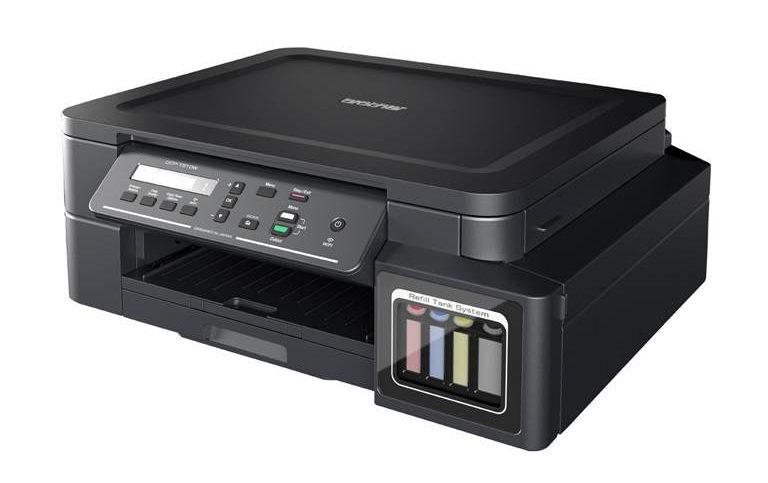
Kenapa Instal Driver Itu Penting?
Driver itu ibarat penghubung antara komputer sama printer. Kalau ga dipasang, otomatis perangkat ga bisa komunikasi dengan baik. Jadi meskipun kamu udah colok kabel, tanpa driver, printer tetep aja ga bisa jalan.
Makanya, tau cara instal tanpa CD itu penting banget. Entah kamu baru beli printer, habis instal ulang laptop, atau sekadar lagi butuh reinstall karena ada error.
Persiapan Sebelum Instalasi
Sebelum mulai, ada beberapa hal yang perlu kamu siapin biar prosesnya lancar :
- Koneksi internet kalau mau download langsung.
- Kabel USB buat sambungin printer ke laptop/PC.
- File driver printer offline kalau kamu udah pernah download atau nyimpen di flashdisk.
- Pastikan tau tipe printer Brother yang kamu pakai biar ga salah file.
Cara Instal Driver Printer Brother Tanpa CD Secara Online
Kalau internetmu stabil, cara paling gampang ya tinggal download dari situs resmi Brother. Langkahnya gini :
1. Buka browser, masuk ke website resmi Brother.
2. Cari tipe printer kamu.
3. Pilih sistem operasi yang sesuai (Windows, Mac, atau Linux).
4. Download paket driver.
5. Jalankan file installer.
6. Ikuti instruksi yang muncul.
7. Sambungkan printer pakai kabel USB atau WiFi.
Biasanya instalasi model gini lebih aman karena drivernya paling update.
Instalasi dengan Driver Printer Offline
Kalau internet lemot atau sering putus nyambung, jangan panik. Kamu bisa pake cara offline. Biasanya ada orang yang nyimpen file driver di flashdisk atau harddisk eksternal.
Caranya simpelnya yang bisa kamu coba yaitu :
1. Cari file installer yang udah kamu punya.
2. Klik dua kali buat mulai instalasi.
3. Ikuti step by step di layar.
4. Restart laptop kalau diminta.
Trik ini cocok banget buat kamu yang sering instal ulang laptop atau kerja di tempat yang koneksi internetnya susah.
Bedanya Instal Pakai CD vs Tanpa CD
Mungkin kamu mikir, “kalau ada CD, kenapa ribet cari cara lain?” Nah, bedanya lumayan kerasa :
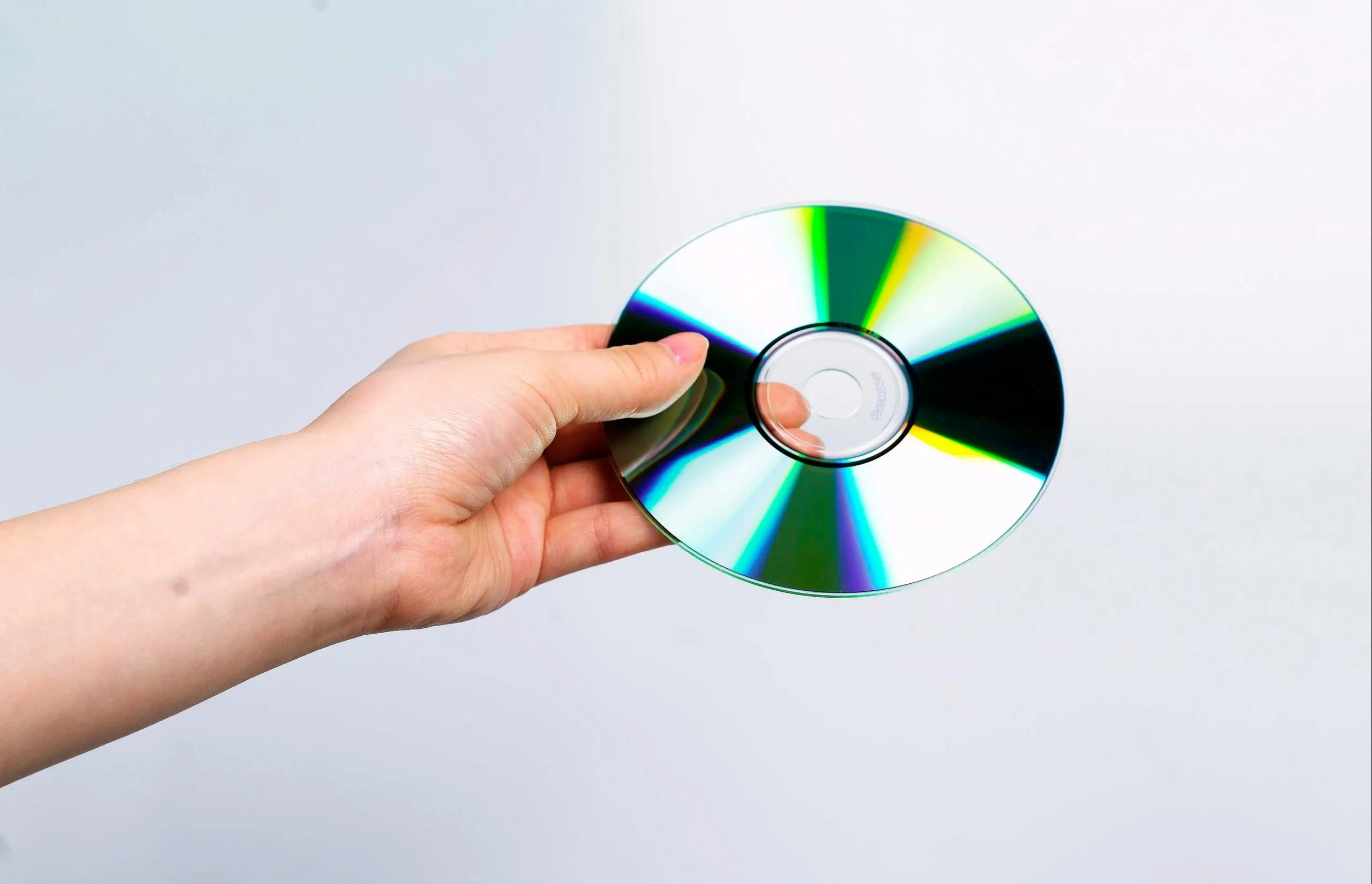
- Pakai CD : gampang tapi biasanya versinya jadul. Kadang juga CD bisa rusak atau ilang.
- Tanpa CD : lebih praktis, bisa download kapan aja, versi terbaru, dan cocok buat laptop kekinian yang ga ada DVD drive.
Jadi cara tanpa CD sebenernya malah lebih fleksibel.
Instalasi di Windows dan Mac
Biar makin jelas, aku pisahin caranya sesuai OS :
- Windows : download file .exe, klik dua kali, lalu ikutin panduan instalasi.
- Mac : download file .dmg, buka, lalu drag ikon printer ke folder aplikasi.
Dua-duanya gampang, tinggal pastiin file drivernya sesuai sama sistem operasi.
Instalasi Lewat Jaringan WiFi
Kalau printer Brother-mu udah support WiFi, ada cara lain yang lebih simpel.
1. Hubungkan printer ke jaringan WiFi rumah.
2. Buka menu “Add Printer” di laptop.
3. Pilih printer Brother yang muncul.
4. Sistem biasanya otomatis download driver.
Tapi kalau koneksi lemot, sebaiknya tetap siapin file driver printer offline buat jaga-jaga.
Tips Biar Instalasi Lancar
- Jangan cabut kabel pas proses instalasi.
- Pilih full package kalau ada, biar semua fitur aktif.
- Simpen driver yang udah didownload di flashdisk, jadi ga perlu repot kalau butuh lagi.
Masalah yang Sering Muncul
Kadang instalasi ga selalu mulus, bisa aja ketemu masalah kayak berikut ini :
- Printer ga ke-detect.
- Driver salah versi.
- Instalasi berhenti di tengah jalan.
Kalau gitu, biasanya cukup uninstall dulu, restart, terus instal ulang.
Cara Cek Versi Driver Printer yang Udah Terpasang
Kadang kita ga sadar kalau driver yang kepasang itu ternyata versi lama. Padahal driver baru biasanya lebih stabil dan ada perbaikan bug. Nah, buat ngecek versi driver di laptop gampang kok, kamu tinggal ikuti cara berikut ini :
1. Klik kanan di ikon This PC atau My Computer.
2. Pilih Manage.
3. Masuk ke Device Manager.
4. Cari bagian Printers.
5. Klik kanan printer Brother kamu → pilih Properties.
6. Masuk ke tab Driver, di situ bakal keliatan versi dan tanggal rilisnya.
Kalau ternyata versinya lawas, berarti udah waktunya update pake Brother driver tanpa CD yang terbaru.

Update Driver Printer Brother Secara Manual
Selain instal dari nol, ada juga cara update manual kalau printer kamu udah terpasang tapi bermasalah. Caranya gini :
1. Masuk ke Device Manager lagi.
2. Klik kanan di nama printer Brother.
3. Pilih Update Driver.
4. Pilih Browse my computer for drivers.
5. Arahkan ke folder tempat kamu simpen driver printer offline.
6. Klik next, tunggu prosesnya selesai.
Dengan cara ini, kamu ga perlu uninstall driver lama, cukup di-replace sama yang baru.
Solusi Kalau Printer Brother Ga Terdeteksi
Sering banget orang panik gara-gara printer ga ke-detect padahal udah instal driver. Jangan khawatir rek, biasanya masalahnya simpel kayak :
- Cek kabel USB : Bisa jadi kabel longgar atau rusak.
- Coba port USB lain : Kadang port di laptop ada yang error.
- Restart printer & laptop : Trik klasik tapi sering berhasil.
- Reinstall driver : Kalau semua gagal, uninstall terus pasang ulang.
Dengan ngerti langkah-langkah ini, kamu bisa hemat waktu tanpa harus buru-buru manggil teknisi.
Cara Instal Driver Printer Brother Tanpa CD di Laptop Tanpa Port USB
Sekarang banyak laptop ultrabook yang port-nya terbatas, bahkan ada yang cuma USB-C. Nah, kalau printer kamu masih pake USB-A biasa, solusinya gampang kamu tinggal lakukan cara ini saja :
- Gunakan adaptor USB-C to USB-A.
- Atau langsung instal driver lewat jaringan WiFi kalau printernya support.
Dengan begitu, kamu tetep bisa install Brother printer meskipun laptop modernmu minim port.
Tips Simpen Driver Printer Offline Biar Aman
Buat kamu yang sering kerja dengan banyak laptop atau sering instal ulang, nyimpen file driver itu penting banget. Nah, ada beberapa tips biar file drivermu tetep aman :
1. Simpen di flashdisk khusus driver.
2. Upload ke Google Drive/Dropbox biar ga ilang.
3. Kasih nama file jelas, misalnya aja Brother-DCP-T310-Windows10.exe.
4. Update secara berkala kalau ada versi baru.
Dengan trik ini, kapanpun kamu butuh instal ulang, tinggal colok flashdisk atau download dari cloud.
Bedanya Driver Printer Asli vs Palsu
Hati-hati rek, sekarang banyak website abal-abal yang nawarin driver gratisan tapi ternyata disisipi virus. Makanya, selalu pastiin kamu download Brother driver tanpa CD dari sumber resmi.
Ciri-ciri driver asli yaitu :
- Link download ada di website resmi Brother.
- Ukuran file sesuai standar (biasanya ratusan MB untuk full package).
- Ada petunjuk instalasi yang jelas.
Kalau driver palsu biasanya :
- Websitenya ga jelas, banyak iklan aneh.
- File ukuran kecil banget tapi pas dibuka malah install aplikasi lain.
- Kadang bikin laptop jadi lemot atau error.
Cara Instal Printer Brother di Banyak Laptop Sekaligus
Misalnya kamu di warnet, sekolah, atau kantor kecil, pasti butuh pasang printer di beberapa laptop. Biar ga ribet, ikutin cara ini :
1. Download sekali file instalasi dari website resmi Brother.
2. Simpen jadi driver printer offline di flashdisk.
3. Colok ke tiap laptop, instal satu per satu.
4. Kalau printernya support WiFi, cukup sambungkan ke jaringan, lalu tiap laptop tinggal add printer aja.
Lebih efisien dan ga buang waktu buat download berulang-ulang.
Manfaat Instal Driver Versi Terbaru
Buat sebagian orang, driver lama masih jalan ya udah dibiarkan aja. Tapi sebenernya update itu penting, rek. Manfaatnya antara lain sebagai berikut ini :
- Perbaikan bug : Masalah error sebelumnya biasanya udah dibenerin.
- Kinerja lebih stabil : Proses print lebih lancar, minim crash.
- Kompatibilitas OS terbaru : Misalnya update Windows, biar tetep cocok.
- Fitur baru : Kadang ada tambahan fitur kayak mode hemat tinta.
Makanya, jangan males update kalau ada notifikasi driver baru.
Cara Instal Printer Brother Tanpa Ribet
Sebenarnya kalau ngomong soal instalasi printer, banyak orang masih mikir harus ribet. Padahal, kalau ngerti triknya, instalasi itu gampang banget. Apalagi buat seri Brother, mereka udah nyediain driver resmi yang bisa kamu unduh langsung. Jadi meskipun CD bawaan ilang, kamu tetep bisa jalanin install Brother printer tanpa panik.
Triknya itu simpel, cukup pake file driver printer offline atau download versi terbarunya. Nah, kalau kamu tipe orang yang males ribet, saran terbaik ya langsung simpen drivernya di flashdisk biar aman.
Kalau kamu butuh pilihan driver yang lebih lengkap, gak cuma Brother tapi juga Canon, Epson, dan HP, kamu bisa cek di sini Mudah dan Cepat! Download dan Instalasi Driver Printer Canon Epson HP dan Brother Lengkap 2025 untuk Pemula!.
Pentingnya Instal Driver yang Sesuai Tipe Printer
Kadang ada orang asal download driver tanpa cek model printernya. Alhasil, pas diinstal malah error. Misalnya kamu pake Brother DCP-T310 tapi yang di-download driver untuk seri DCP-T510, ya jelas ga bakal jalan.
Makanya, kalau mau tau cara instal driver printer Brother tanpa CD yang bener, hal pertama adalah pastiin tipe printer kamu. Biasanya ada stikernya di bagian depan atau belakang printer. Kalau udah tau, baru deh cari driver yang sesuai.
Cara Instal Tanpa Kabel USB (Wireless Setup)
Buat kamu yang ga suka ribet colok-colokan kabel, Brother udah nyediain fitur wireless setup. Jadi kamu bisa instalasi tanpa perlu sambungin kabel USB.
Caranya gini nih :
1. Pastikan printer Brother kamu udah support WiFi.
2. Nyalain printer, masuk ke menu WiFi setup.
3. Hubungkan ke jaringan rumah.
4. Di laptop, pilih menu Add Printer.
5. Pilih printer Brother yang muncul di daftar.
6. Sistem otomatis download Brother driver tanpa CD kalau ada internet.
Gampang kan? Jadi ga perlu lagi colok kabel tiap kali instal.
Cara Uninstall Driver Printer yang Bermasalah
Kadang ada kondisi di mana driver udah keinstal, tapi printernya tetep error. Nah, salah satu solusi ampuh adalah uninstall dulu, baru instal ulang.
Langkah-langkahnya sebagai berikut ini :
1. Buka Control Panel → pilih Programs and Features.
2. Cari driver Brother di daftar program.
3. Klik uninstall, tunggu proses selesai.
4. Restart laptop.
5. Instal ulang pake file driver printer offline atau download yang terbaru.
Dengan cara ini, error yang nyangkut biasanya hilang dan printer bisa jalan normal lagi.
Baca Juga : Download Driver Printer Brother DCP-T310 Terbaru, Panduan Lengkap Install dan Setup!
Perbedaan Instalasi di Windows Lama vs Windows Baru
Kalau kamu masih pake Windows 7 atau 8, cara instalnya agak beda dikit sama Windows 10/11.
- Windows Lama : kadang butuh update manual, bahkan harus install tambahan software pendukung.
- Windows Baru : biasanya udah auto detect, tinggal colok printer terus driver bisa terpasang otomatis.
Tapi tetep aja, lebih aman kalau kamu pake installer resmi dari Brother.
Tips Hemat Waktu Saat Instalasi
Biar proses install Brother printer ga makan waktu lama, ada beberapa trik yang bisa kamu pake :
- Download drivernya dulu sebelum sambungin printer.
- Tutup semua aplikasi lain pas instalasi biar ga nge-lag.
- Kalau bisa, instal driver di mode administrator biar lancar.
- Simpen file installer di folder khusus biar gampang dicari lagi.
Tips ini sederhana, tapi lumayan ngebantu biar instalasi ga bolak-balik error.
Keuntungan Punya Driver Printer Offline
Buat anak warnet, tukang print, atau yang sering bantuin temen instal ulang laptop, punya driver printer offline itu wajib. Kenapa?
- Bisa instal kapan aja meski tanpa internet.
- Ga perlu repot download ulang.
- Lebih cepet karena tinggal klik file instalasi.
- Aman dipake di banyak laptop sekaligus.
Jadi kalau udah sekali download, simpen baik-baik filenya. Anggep aja itu investasi kecil buat ngirit waktu ke depannya.
Apakah Semua Printer Brother Bisa Instal Tanpa CD?
Jawabannya ya tentu aja iya, hampir semua seri bisa. Brother emang udah nyediain driver versi online maupun offline untuk tiap model. Jadi mau kamu pake printer lawas atau seri terbaru, tetep bisa diinstal meski CD bawaan ilang.
Tinggal sesuaikan aja sama OS yang kamu pake. Kalau Windows, pilih file .exe. Kalau Mac, pilih file .dmg. Jangan sampe salah, karena beda OS beda file instalasi. Nah, selain mikirin instalasinya, kamu juga perlu bijak memilih printer yang sesuai dengan kebutuhanmu. Kalau masih bingung, bisa cek Panduan Lengkap Memilih Printer Terbaik untuk Kantor dan Rumah 2025 yang Wajib Kamu Tahu!.
Tips Aman Download Driver Brother
Sekarang banyak banget website yang nawarin driver gratisan. Tapi hati-hati rek, ga semua aman. Kadang malah disusupi malware.
Biar aman, pastiin terlebih dahulu :
- Download langsung dari situs resmi Brother.
- Jangan klik link aneh yang muncul di iklan.
- Cek ukuran file, biasanya file asli ukurannya besar.
- Kalau ragu, mending minta file dari temen yang udah pasti bersih.
Alternatif Cara Instal Driver Printer Brother Tanpa CD
Selain cara umum yang lewat download driver resmi, sebenernya ada alternatif lain yang bisa dicoba. Misalnya, kamu bisa pakai Windows Update. Kadang Windows otomatis ngenali printer Brother pas kamu colokin ke laptop/PC, terus sistem bakal nginstall driver standar. Memang fiturnya terbatas, tapi cukup buat print dokumen biasa.
Lha kalau pengin fungsi lengkap, tetap harus download brother driver tanpa cd yang sesuai seri printernya. Jadi intinya, kalau ga nemuin CD bawaan printer, tenang aja, bisa dicari jalur lain.
Pentingnya Driver Printer Offline
Nah, kamu mesti paham ya, kenapa driver offline itu penting. Misal koneksi internet lagi lemot, sedangkan kamu butuh print cepet, maka driver printer offline ini jadi penyelamat. Dengan cara ini, printer tetep bisa dipakai meskipun tanpa internet. Jadi konsepnya, sekali download installer driver, simpen filenya. Pas dibutuhin lagi, tinggal install offline tanpa perlu online ulang.
Masalah Yang Sering Muncul Pas Instalasi
Pas praktek cara instal driver printer Brother tanpa CD, kadang ana masalah sing nyebelin, contonya aja sebagai berikut ini :
1. Driver ga kompatibel : sering kejadian karena salah pilih seri printer.
2. Printer ga kedeteksi : bisa jadi kabel USB atau jaringan WiFi bermasalah.
3. Instalasi stuck : kadang proses install berhenti di tengah jalan, biasanya gara-gara antivirus blokir file.
Solusi paling gampang ya pastikan kowe download install Brother printer sing versi terbaru dari situs resminya, terus disable antivirus sementara pas install.
Tips Milih Driver Sing Tepat
Biar ga salah langkah, iki tips milih driver :
- Cocokin dahulu seri printer (contohnya aja Brother DCP-T310, Brother HL-L2350DW).
- Pilih sistem operasi sesuai laptop/PC-mu (Windows 10, 11, ato MacOS).
- Cek ukuran file driver, jangan sampe terlalu kecil (biasanya full driver size lumayan besar).
Kalau salah download, biasanya printer tetep ga bisa jalan. Jadi pastikan sesuai.
Keuntungan Instal Driver Tanpa CD
Kenapa orang sekarang lebih milih cara instal driver printer Brother tanpa CD? Ya jelas karena :
- Lebih praktis : ga perlu ribet cari CD bawaan sing kadang ilang entah ke mana.
- Selalu update : file driver dari situs resmi biasanya versi terbaru, jadi bug lebih minim.
- Mendukung semua fitur : mulai print, scan, sampai maintenance printer.
Kesimpulan
Jadi intinya, cara instal driver printer Brother tanpa CD itu sebenernya gampang banget, rek. Zaman sekarang ga perlu lagi ribet mikirin CD bawaan yang hilang atau malah ga bisa kepake gara-gara laptop modern udah ga ada DVD-RW. Tinggal download driver resmi dari website Brother, terus ikutin langkah-langkah instalasi yang simpel, printernya udah bisa langsung jalan normal.
Keuntungan lain kalau kamu pake cara instal driver printer Brother tanpa CD adalah drivernya pasti versi terbaru. Jadi lebih stabil, minim bug, dan cocok sama sistem operasi terbaru kayak Windows 10 atau Windows 11. Bandingin aja sama CD bawaan yang biasanya isinya driver jadul, jelas lebih unggul download versi online. Apalagi kalau kamu simpen filenya jadi driver offline, tinggal colok flashdisk atau ambil dari cloud, kapan aja bisa dipasang ulang tanpa internet.
Selain itu, penting banget pastiin kamu pilih driver sesuai tipe printer Brother dan sistem operasi. Salah pilih, jelas bakal bikin instalasi gagal atau printer ga ke-detect. Makanya, selalu cek model printernya dulu, lalu download driver Brother resmi biar aman dan terhindar dari file abal-abal yang berpotensi bawa virus.
Nah, dengan ngerti trik ini, kamu ga perlu panik lagi meskipun CD printer hilang. Mau instal di rumah, kantor, warnet, atau bahkan di laptop tanpa DVD drive sekalipun, tetep bisa jalan. Yang penting, siapin koneksi internet atau file driver offline, lalu ikutin langkah-langkah yang udah aku jelasin. Dijamin printer Brother-mu langsung bisa dipake buat print tugas, kerjaan, atau apapun yang kamu butuhin.
FAQ – Cara Instal Driver Printer Brother Tanpa CD
1. Apa itu cara instal driver printer Brother tanpa CD?
Cara instal driver printer Brother tanpa CD adalah metode pemasangan driver langsung lewat file installer atau download resmi tanpa perlu pakai CD bawaan printer.
2. Kenapa penting tahu cara instal driver printer Brother tanpa CD?
Karena banyak laptop/PC baru yang sudah tidak ada CD-ROM, jadi cara instal driver printer Brother tanpa CD wajib dipahami supaya printer bisa dipakai normal.
3. Bagaimana langkah awal cara instal driver printer Brother tanpa CD?
Langkah awal cara instal driver printer Brother tanpa CD adalah dengan download driver di situs resmi Brother sesuai tipe printer yang kamu punya.
4. Apakah cara instal driver printer Brother tanpa CD aman untuk semua tipe?
Iya, cara instal driver printer Brother tanpa CD aman dilakukan asalkan drivernya sesuai tipe printer Brother-mu dan diunduh dari sumber resmi.
5. Apakah cara instal driver printer Brother tanpa CD bisa dilakukan offline?
Bisa, asal kamu sudah download installer-nya dulu. Jadi cara instal driver printer Brother tanpa CD bisa dilakukan tanpa internet setelah file siap.
6. Apakah cara instal driver printer Brother tanpa CD lebih cepat daripada pakai CD?
Biasanya iya, karena cara instal driver printer Brother tanpa CD hanya butuh beberapa klik tanpa ribet masukin CD.
7. Bagaimana solusi kalau gagal saat cara instal driver printer Brother tanpa CD?
Coba uninstall dulu driver lama, restart PC, lalu ulangi cara instal driver printer Brother tanpa CD dengan file terbaru.
8. Apakah cara instal driver printer Brother tanpa CD bisa di Windows 10/11?
Tentu bisa, cara instal driver printer Brother tanpa CD mendukung Windows 7, 8, 10, hingga Windows 11 asalkan driver kompatibel.
9. Bisa nggak cara instal driver printer Brother tanpa CD dilakukan di MacBook?
Bisa banget, Brother menyediakan file installer untuk macOS, jadi cara instal driver printer Brother tanpa CD tetap bisa jalan di MacBook.
10. Apakah cara instal driver printer Brother tanpa CD juga bisa dipakai di Linux?
Bisa, Brother punya driver Linux. Jadi cara instal driver printer Brother tanpa CD tidak terbatas hanya Windows atau Mac.
11. Apakah cara instal driver printer Brother tanpa CD butuh aplikasi tambahan?
Tidak perlu, cara instal driver printer Brother tanpa CD hanya pakai installer resmi tanpa software pihak ketiga.
12. Apakah cara instal driver printer Brother tanpa CD mempengaruhi performa printer?
Nggak sama sekali, malah lebih optimal karena cara instal driver printer Brother tanpa CD biasanya pakai driver versi terbaru.
13. Apa bedanya cara instal driver printer Brother tanpa CD dengan pakai CD?
Perbedaan utama, cara instal driver printer Brother tanpa CD lebih simpel karena langsung download file terbaru, sedangkan CD biasanya sudah outdated.
14. Apakah cara instal driver printer Brother tanpa CD berlaku untuk semua seri Brother DCP?
Ya, cara instal driver printer Brother tanpa CD bisa digunakan untuk seri DCP, HL, MFC, hingga seri terbaru lainnya.
15. Apakah cara instal driver printer Brother tanpa CD butuh koneksi internet stabil?
Iya, saat proses download file. Setelah itu cara instal driver printer Brother tanpa CD bisa dijalankan tanpa internet.
16. Apakah cara instal driver printer Brother tanpa CD bisa dilakukan di komputer warnet?
Bisa, asal punya akses download file installer. Jadi cara instal driver printer Brother tanpa CD tetap bisa di mana saja.
17. Apakah cara instal driver printer Brother tanpa CD juga bisa dipakai untuk printer bekas?
Bisa banget, cara instal driver printer Brother tanpa CD tetap berfungsi meskipun printer second asal drivernya sesuai tipe.
18. Kalau file corrupt, apakah cara instal driver printer Brother tanpa CD masih bisa dilanjutkan?
Nggak bisa, kamu harus download ulang. Jadi pastikan file installer valid sebelum melanjutkan cara instal driver printer Brother tanpa CD.
19. Apakah cara instal driver printer Brother tanpa CD bisa dilakukan tanpa USB?
Bisa kalau printer Brother mendukung WiFi. Cara instal driver printer Brother tanpa CD bisa langsung hubungkan lewat jaringan nirkabel.
20. Apakah cara instal driver printer Brother tanpa CD bisa dilakukan pemula?
Iya banget, cara instal driver printer Brother tanpa CD sangat user-friendly karena tinggal klik-klik sesuai panduan installer.