Solusi Error Blinking Printer Epson dengan Resetter jadi jawaban paling gampang buat ngatasi printer yang ngadat. Biasanya pas lagi urgent butuh nge-print, malah muncul lampu indikator blinking yang bikin panik. Tenang rek, masalah kayak gini nggak selalu harus ke tukang servis kok, ada cara simpel yang bisa kamu lakukan sendiri di rumah.
Kalau kamu ngerti Solusi Error Blinking Printer Epson dengan Resetter, nggak cuma hemat waktu tapi juga bisa ngirit biaya. Resetter ini fungsinya buat nge-refresh sistem printer Epson biar balik normal lagi. Jadi error lampu blinking atau waste ink counter penuh bisa langsung teratasi tanpa ribet.
Selain itu, pakai Solusi Error Blinking Printer Epson dengan Resetter juga bikin kamu lebih pede menghadapi masalah printer. Kamu nggak perlu lagi bingung atau takut salah langkah, karena caranya sebenernya gampang banget asal ikuti step by step yang bener.
Kenapa Printer Bisa Blinking?
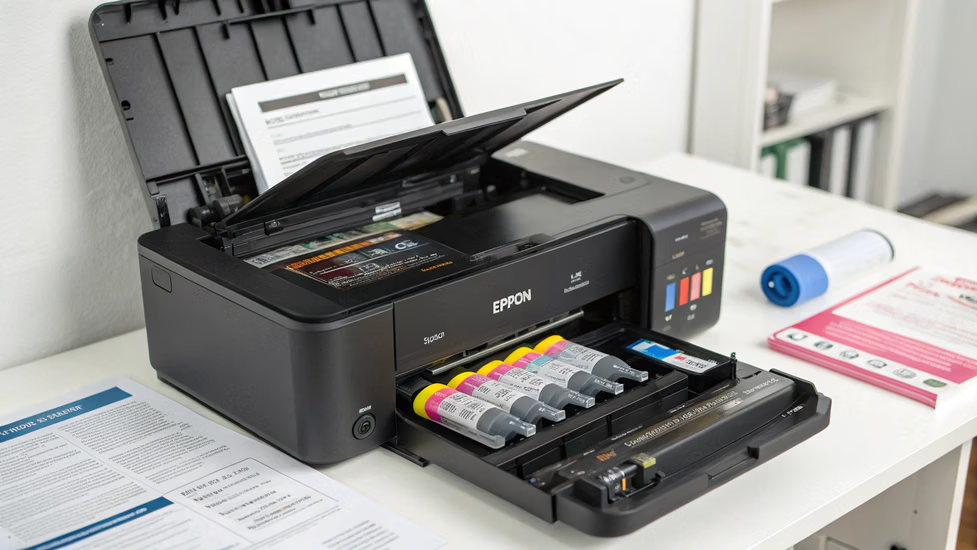
Lampu blinking itu tanda kalau printer kamu lagi ngasih peringatan. Penyebabnya macem-macem diantaranya sebagai berikut ini :
- Tinta habis atau cartridge nggak pas.
- Kertas nyangkut di dalam printer.
- Waste ink pad penuh.
- Firmware printer perlu reset.
- Pemakaian printer yang terus-menerus tanpa jeda.
Kalau salah satu kondisi ini terjadi, printer bakal ngeblok semua fungsi cetak. Jadi ngerti dulu penyebabnya biar nggak salah langkah.
Apa Itu Resetter Epson?
Resetter Epson adalah software khusus buat nge-reset printer biar kembali normal. Dengan alat ini, kamu bisa :
- Atasi lampu indikator yang blinking.
- Reset counter waste ink pad.
- Mengembalikan fungsi printer tanpa ribet.
Bisa dibilang ini solusi paling praktis sebelum kamu mutusin buat bawa printer ke servis.
Lihat Juga : Blinking Lamp? Ini Cara Reset Printer Epson L360 dengan Resetter dan Manual Paling Mudah!
Langkah-Langkah Aman Reset Printer
1. Matikan printer, lalu hidupkan lagi biar siap di-reset.
2. Hubungkan printer ke komputer lewat USB.
3. Jalankan software resetter sesuai tipe printer.
4. Pilih fungsi reset yang dibutuhin, misal “Waste Ink Counter Reset”.
5. Klik start, tunggu proses selesai.
6. Tes cetak dokumen kecil buat pastiin printer lancar lagi.
Tips penting: jangan matiin printer pas reset sedang berjalan, nanti bisa gagal.
Tipe Printer Epson yang Sering Blinking
Beberapa tipe Epson yang biasanya gampang kena error dan lampu blinking diantaranya sebagai berikut ini :
- Epson L120 / L220 / L310
- Epson L360 / L365 / L380
- Epson L395 / L455 / L605
Kalau printer kamu termasuk tipe ini, siapin resetter Epson biar proses normalisasi lebih gampang.
Tips Biar Printer Awet
Selain reset, beberapa kebiasaan baik biar printer nggak cepat rusak yaitu :
- Jangan biarin tinta habis terlalu lama.
- Bersihin printer secara rutin supaya debu nggak nyangkut.
- Pakai kertas sesuai rekomendasi Epson.
- Jangan sering cabut kabel listrik pas printer masih nyala.
- Gunakan resetter Epson kalau counter waste ink udah mendekati limit.
Dengan perawatan ini, kemungkinan muncul error printer atau lampu blinking bisa diminimalkan.
Penyebab Lampu Blinking yang Sering Terjadi di Printer Epson
Selain yang udah disebut sebelumnya, ada beberapa hal lain yang sering bikin lampu blinking di printer Epson :
1. Sensor Tinta Bermasalah
Kadang printer nggak bisa baca tinta yang baru diisi atau cartridge baru, sehingga lampu blinking nyala. Solusi gampangnya kamu tinggal coba cek cartridge, cabut lalu pasang lagi, atau pakai resetter Epson buat normalin sensor.
2. Kertas atau Paper Jam yang Susah Dilihat
Kadang cuma ada selembar kertas kecil yang nyangkut di rol printer, nggak keliatan, tapi cukup bikin error printer. Bersihin dengan hati-hati, jangan sampai merusak sensor.
3. Overheating Printer
Kalau printer terus dipakai cetak banyak dokumen, chip dan sensor bisa panas, akhirnya muncul lampu blinking. Kasih jeda, atau pakai resetter Epson kalau indikator nggak hilang.
4. Tinta Palsu atau Non-Epson
Pakai tinta yang nggak resmi bisa bikin printer bingung, akhirnya muncul error. Reset kadang bisa bantu, tapi untuk jangka panjang, lebih baik pakai tinta asli.
Cara Pakai Resetter Epson dengan Aman
Biar reset printer nggak nambah masalah baru, coba ikutin langkah-langkah aman berikut ini:
Persiapan Printer
Pastikan printer dalam kondisi nyala, kabel USB sudah terhubung ke komputer, dan nggak ada kertas nyangkut di dalam.Jalankan Software Resetter
Pilih tipe printer yang sesuai, misalnya Epson L360, L220, atau L395. Jangan sampai salah pilih model, karena proses reset bisa gagal.Pilih Fungsi Reset yang Tepat
Biasanya ada beberapa opsi seperti Waste Ink Counter Reset, EEPROM Reset, atau Head Cleaning. Pilih yang sesuai dengan masalah printer kamu.Proses Reset
Klik Start, lalu tunggu beberapa menit sampai selesai. Jangan mematikan printer atau mencabut kabel USB sebelum proses benar-benar berakhir.Tes Cetak
Kalau reset sudah selesai, coba cetak dokumen kecil buat memastikan printer normal kembali. Kalau hasilnya lancar, berarti Solusi Error Blinking Printer Epson dengan Resetter berhasil dilakukan.
Nah, kalau ternyata setelah reset masih ada masalah kayak printer nggak terbaca di laptop, bisa jadi bukan dari resetternya, tapi drivernya yang bermasalah. Untuk itu, kamu bisa baca panduan lengkap tentang instalasi driver di Mudah dan Cepat! Download dan Instalasi Driver Printer Canon Epson HP dan Brother Lengkap 2025 untuk Pemula!.
Studi Kasus Error Printer dan Solusinya
1. Kasus 1 : L220 Lampu Blink Terus
Penyebab : Waste ink pad penuh.
Solusi : Pakai resetter Epson, reset counter, lalu tes cetak.
2. Kasus 2 : L360 Tiba-tiba Error Saat Cetak Dokumen
Penyebab : Cartridge baru nggak terbaca.
Solusi : Cabut cartridge, pasang ulang, pakai resetter Epson buat reset sensor.
3. Kasus 3 : L395 Lampu Blinking Setelah Cetak Banyak Dokumen
Penyebab : Overheating sensor.
Solusi : Diamkan printer beberapa menit, reset kalau lampu masih nyala, jangan langsung cetak dokumen besar lagi.
Tips Agar Printer Epson Lebih Awet
Supaya nggak sering muncul error printer atau lampu blinking, ini beberapa tips yang bisa kamu coba :
- Gunakan Printer Sesuai Kapasitas
Jangan dipaksa cetak ratusan lembar tanpa jeda. Printer butuh istirahat biar sensor dan chip nggak overheat. - Bersihkan Bagian Dalam Printer Secara Rutin
Bersihkan debu dan tinta kering di nozzle, rol, dan area waste ink pad. - Perhatikan Waste Ink Counter
Kadang lampu blinking muncul karena waste ink pad udah penuh. Gunakan resetter Epson buat nge-reset counter biar printer bisa jalan lagi. - Gunakan Tinta dan Kertas Resmi
Ini penting biar sensor nggak salah baca, dan printer nggak error. - Hindari Mematikan Printer Secara Tiba-Tiba
Cabut kabel listrik saat printer masih nyala bisa bikin error printer. Selalu matiin lewat tombol power.
Kenali Tanda-Tanda Printer Error Sebelum Lampu Blinking
Sebelum lampu blinking muncul, printer Epson biasanya kasih beberapa tanda awal diantaranya sebagai berikut ini :
- Cetakan mulai belang atau ada garis putih di hasil cetak.
- Printer lama merespons saat perintah cetak.
- Terkadang muncul pesan error di komputer.
Kalau sudah muncul tanda-tanda ini, jangan tunggu sampai lampu blinking nyala, langsung cek cartridge dan tinta. Kalau perlu, siapin resetter Epson buat antisipasi.
Jenis Lampu Blinking di Printer Epson
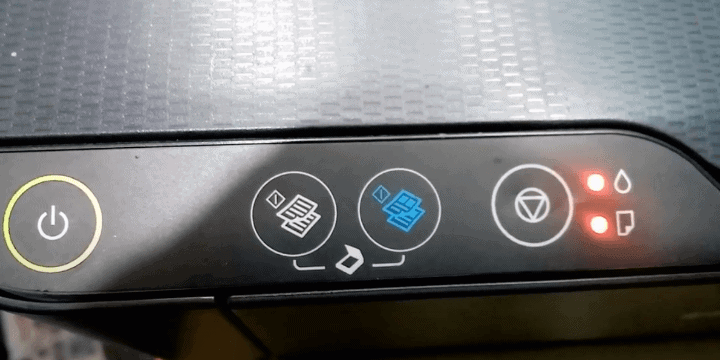
Printer Epson nggak cuma punya satu tipe lampu indikator, tapi ada beberapa pola yaitu :
- Blinking bergantian : biasanya tanda waste ink pad penuh.
- Blinking cepat : sensor tinta atau cartridge bermasalah.
- Blinking lambat : kertas nyangkut atau ada kesalahan minor.
Dengan tahu pola lampu blinking, kamu bisa lebih gampang menentukan langkah selanjutnya tanpa tebak-tebakan.
Langkah Preventif Pakai Resetter Epson
Selain pakai saat lampu blinking, resetter bisa dipakai secara preventif :
1. Jalankan resetter sebelum printer terlalu sering dipakai.
2. Reset counter waste ink pad agar printer nggak langsung error saat dicetak banyak dokumen.
3. Pastikan firmware printer up-to-date.
Ini bikin printer lebih awet dan kemungkinan muncul error printer lebih kecil
Masalah Umum Printer Epson Lainnya
Selain lampu blinking, beberapa masalah yang bisa diatasi dengan resetter Epson antara lain sebagi berikut ini :
- Hasil cetak bergaris atau blur : bisa karena nozzle kotor. Reset kadang bantu bersihin pola sensor tinta.
- Printer tidak bisa connect ke komputer : kadang reset software bikin printer “refresh” dan koneksi normal lagi.
- Error E-01, E-02, atau E-03 : biasanya terkait cartridge atau paper jam. Reset bisa jadi solusi sementara sebelum cek fisik.
Tips Merawat Printer Biar Nggak Cepet Error
Biar printer nggak gampang kena lampu blinking atau error lain, ada beberapa kebiasaan sederhana yang bisa kamu terapin sehari-hari :
Selalu cek tinta sebelum habis total. Jangan tunggu sampai kosong karena bisa bikin aliran tinta tersendat.
Jangan biarin printer terlalu lama nggak dipakai. Soalnya tinta bisa mengering di nozzle dan bikin hasil cetakan putus-putus.
Rutin bersihkan rol kertas dan area waste ink pad. Perawatan kecil ini bikin printer lebih awet.
Gunakan kertas sesuai spesifikasi printer. Jangan asal pakai kertas terlalu tebal atau tipis.
Jangan memaksa cetak terlalu banyak sekaligus. Lebih baik cetak bertahap biar mesin nggak cepat panas.
Dengan tips ini, Solusi Error Blinking Printer Epson dengan Resetter jadi lebih efektif karena kondisi printer tetap prima. Kalau kamu lagi bingung mau upgrade atau pilih printer yang lebih sesuai buat kebutuhan rumah atau kantor, bisa baca artikel rekomendasi di Panduan Lengkap Memilih Printer Terbaik untuk Kantor dan Rumah 2025 yang Wajib Kamu Tahu!.
Pentingnya Mengenal Masalah Printer Dulu
Sebelum langsung pakai Solusi Error Blinking Printer Epson dengan Resetter, penting banget buat ngerti dulu penyebab error printer :
- Lampu Blinking : Ini tanda printer lagi ada masalah serius atau minor.
- Error Printer : Bisa muncul pesan di layar komputer atau printer ngeblok semua fungsi cetak.
- Masalah Hardware : Cartridge nggak terbaca, kertas nyangkut, atau sensor kotor.
Dengan ngerti penyebabnya, kita bisa pake resetter Epson dengan tepat dan nggak asal-asalan.

Fungsi Utama Resetter Epson
Resetter Epson itu bukan cuma buat nge-reset lampu blinking, tapi juga bisa :
- Reset counter waste ink pad supaya printer nggak error terus.
- Memperbaiki sensor cartridge yang nggak terbaca.
- Mengatasi error minor sebelum bawa ke servis.
Jadi, Solusi Error Blinking Printer Epson dengan Resetter nggak cuma buat emergency, tapi juga preventive biar printer awet.
Studi Kasus Penggunaan Resetter Epson
- Kasus 1 : Epson L120 lampu blinking terus karena waste ink pad penuh.
Solusi : Pakai resetter untuk reset counter, lampu hilang dan printer lancar cetak lagi. - Kasus 2 : Epson L360 cetak belang terus.
Solusi: Jalankan fungsi reset, bersihin nozzle, printer normal lagi. - Kasus 3 : Epson L395 sering muncul error E-02.
Solusi: Reset sensor cartridge, cek posisi cartridge, printer bisa jalan normal.
Panduan Pakai Resetter Epson
Biar proses reset berjalan aman dan nggak bikin masalah baru, coba ikuti panduan berikut ini :
Siapkan Printer
Nyalakan printer, hubungkan ke komputer atau laptop, dan pastikan tidak ada kertas yang nyangkut di dalam.Buka Software Resetter
Jalankan aplikasi resetter, lalu pilih tipe printer sesuai dengan yang kamu pakai, misalnya Epson L220, L360, atau L395.Pilih Fungsi Reset
Di menu aplikasi, pilih fungsi yang kamu butuhkan. Biasanya ada opsi Waste Ink Counter Reset, Head Cleaning, atau EEPROM Reset sesuai dengan error yang muncul.Jalankan Proses Reset
Klik tombol Start atau Execute, lalu tunggu beberapa menit sampai proses selesai. Ingat, jangan matikan printer saat reset berlangsung.Tes Cetak
Setelah selesai, coba cetak dokumen kecil untuk memastikan printer sudah kembali normal dan tidak ada error baru.
Dengan cara ini, Solusi Error Blinking Printer Epson dengan Resetter bisa berjalan lancar tanpa harus repot ke tukang servis. Kalau kamu butuh resetter lengkap untuk berbagai tipe printer Epson, Canon, atau HP, bisa cek di Download Resetter Printer Epson Canon dan Hp Lengkap, Biar Gak Perlu Servis Mahal!.
Tips Merawat Printer Epson
Biar nggak sering muncul error printer dan lampu blinking lakukan beberapa tips ini agar printermu tidak error :
- Gunakan tinta asli Epson.
- Jangan biarkan tinta habis total sebelum diisi ulang.
- Bersihkan nozzle dan rol printer secara rutin.
- Pakai kertas sesuai spesifikasi printer.
- Jangan langsung cabut kabel listrik saat printer masih nyala.
- Pakai resetter Epson secara preventif kalau counter waste ink udah mendekati limit.
Dengan tips ini, printer bakal lebih awet dan resetter lebih efektif.
Penyebab Umum Lampu Blinking
Beberapa faktor yang bikin lampu blinking muncul :
- Waste Ink Pad Penuh : Ini penyebab paling umum. Counter harus di-reset pake resetter.
- Sensor Cartridge Bermasalah : Kadang cartridge baru nggak terbaca. Reset sensor bisa bantu.
- Overheating Printer : Terlalu sering dipakai cetak banyak dokumen, chip dan sensor panas.
- Tinta Palsu atau Non-Epson : Bisa bikin printer bingung, lampu blinking muncul.
Kalau masalah ini nggak ditangani, printer bakal terus error. Nah, di sinilah Solusi Error Blinking Printer Epson dengan Resetter berguna.
Studi Kasus Penggunaan Resetter Epson
1. Epson L120 Lampu Blinking Terus
- Penyebab : Waste ink pad penuh.
- Solusi : Gunakan Solusi Error Blinking Printer Epson dengan Resetter, lampu hilang dan printer lancar lagi.
2. Epson L360 Cetak Belang
- Penyebab : Nozzle kotor atau sensor cartridge nggak terbaca.
- Solusi : Bersihkan nozzle, reset sensor dengan resetter, hasil cetak normal kembali.
3. Epson L395 Error E-02
- Penyebab : Cartridge nggak pas atau sensor error.
- Solusi : Pakai Solusi Error Blinking Printer Epson dengan Resetter, cek posisi cartridge, printer kembali normal.
Kesimpulan
Dari semua pembahasan di atas, bisa disimpulkan kalau Solusi Error Blinking Printer Epson dengan Resetter itu sebenernya cara paling gampang dan hemat buat ngatasi masalah printer yang lagi ngadat. Daripada buru-buru ke tukang servis dan keluar biaya gede, mending kamu coba reset sendiri pake software resetter yang sesuai tipe printernya.
Dengan ngerti Solusi Error Blinking Printer Epson dengan Resetter, kamu jadi lebih siap menghadapi masalah kayak lampu indikator berkedip, waste ink pad penuh, atau cartridge nggak kebaca. Proses reset ini gampang banget asal kamu ikuti langkah-langkahnya dengan bener, mulai dari nyiapin printer, jalanin software resetter, sampai tes cetak dokumen kecil buat pastiin printer udah balik normal.
Selain buat ngilangin error, resetter juga bisa dipake sebagai langkah pencegahan biar printer nggak gampang rusak. Jadi, bukan cuma pas error aja kamu pake, tapi bisa juga dijalanin secara berkala biar printer tetep awet dan jarang rewel. Intinya, semakin kamu paham cara reset ini, semakin gampang juga ngurusin printer tanpa harus sering keluar biaya tambahan.
Akhire rek, inget ya, perawatan printer tetep harus diperhatiin. Gunakan tinta asli, jangan biarin printer lama nganggur, dan rajin bersihin bagian dalam printer. Kalau semua itu dijalani, ditambah paham cara reset yang bener, dijamin masalah blinking atau error printer Epson bisa kamu atasi sendiri dengan tenang. Jadi, nggak perlu panik lagi kalo lampu printer tiba-tiba kedip-kedip, tinggal andelin Solusi Error Blinking Printer Epson dengan Resetter.
FAQ – Solusi Error Blinking Printer Epson dengan Resetter
1. Apa itu Solusi Error Blinking Printer Epson dengan Resetter?
Solusi Error Blinking Printer Epson dengan Resetter adalah cara gampang buat ngatasin printer Epson yang lampunya kedip-kedip alias blinking gara-gara waste ink pad penuh atau error sistem.
2. Kenapa lampu printer Epson sering blinking?
Biasanya karena hitungan tinta di waste ink pad udah penuh. Nah, Solusi Error Blinking Printer Epson dengan Resetter bisa balikin hitungan itu biar printer normal lagi.
3. Apakah Solusi Error Blinking Printer Epson dengan Resetter aman digunakan?
Aman banget rek, asal software resetter yang dipakai sesuai tipe printer Epson kamu.
4. Apa beda reset manual sama Solusi Error Blinking Printer Epson dengan Resetter?
Reset manual biasanya pake tombol fisik di printer, sedangkan Solusi Error Blinking Printer Epson dengan Resetter pake software khusus biar lebih akurat.
5. Kapan waktu yang tepat buat pakai Solusi Error Blinking Printer Epson dengan Resetter?
Waktu lampu indikator printer kedip-kedip, muncul error notifikasi, atau printer gak bisa ngeprint.
6. Apakah semua tipe Epson bisa pakai Solusi Error Blinking Printer Epson dengan Resetter?
Hampir semua seri Epson Ink Tank bisa, tapi pastiin resetter yang dipake sesuai model printernya.
7. Apakah Solusi Error Blinking Printer Epson dengan Resetter bisa dilakukan sendiri
Bisa banget, tinggal download software resetter, ikuti langkah, dan printer langsung balik normal.
8. Apa aja syarat sebelum jalankan Solusi Error Blinking Printer Epson dengan Resetter?
Pastikan printer nyala, kabel USB tersambung, dan software resetter sudah didownload.
9. Apakah Solusi Error Blinking Printer Epson dengan Resetter bisa bikin data hilang?
Nggak, reset ini cuma ngatur ulang hitungan printer, bukan ngapus data dokumen di PC.
10. Berapa lama proses Solusi Error Blinking Printer Epson dengan Resetter?
Cuma butuh beberapa menit aja, gak sampe 10 menit biasanya udah kelar.
11. Apakah Solusi Error Blinking Printer Epson dengan Resetter perlu koneksi internet?
Nggak, resetter bisa dijalankan offline langsung di laptop atau PC kamu.
12. Apakah Solusi Error Blinking Printer Epson dengan Resetter bisa dipakai berkali-kali?
Bisa rek, tapi jangan terlalu sering. Gunakan sesuai kebutuhan aja.
13. Apa tanda berhasilnya Solusi Error Blinking Printer Epson dengan Resetter?
Lampu indikator berhenti kedip, printer bisa ngeprint normal, dan gak ada lagi error.
14. Apakah Solusi Error Blinking Printer Epson dengan Resetter bisa bikin printer lebih awet?
Iya, karena error gampang diatasi, jadi printer gak dipaksa rusak lebih parah.
15. Apakah Solusi Error Blinking Printer Epson dengan Resetter legal?
Iya, ini cuma software perbaikan dari pihak ketiga, jadi aman dipakai.
16. Apa beda Solusi Error Blinking Printer Epson dengan Resetter gratis dan berbayar?
Biasanya resetter gratis udah cukup buat atasi error umum, yang berbayar biasanya support lebih banyak tipe printer.
17. Bagaimana cara dapetin Solusi Error Blinking Printer Epson dengan Resetter?
Kamu bisa download resetter sesuai tipe printer Epson dari sumber terpercaya di internet.
18. Apakah Solusi Error Blinking Printer Epson dengan Resetter bisa dipakai di Windows semua versi?
Mayoritas bisa jalan di Windows 7, 8, 10, bahkan Windows 11, asal kompatibel.
19. Kalau Solusi Error Blinking Printer Epson dengan Resetter gagal, apa yang harus dilakukan?
Coba ulangi langkahnya, pastikan pilih tipe printer yang bener, kalau tetep gagal baru bawa ke servis.
20. Kenapa Solusi Error Blinking Printer Epson dengan Resetter penting buat pengguna printer Epson?
Karena bisa ngirit biaya, ngatasi error blinking dengan cepat, dan bikin printer balik normal tanpa ribet.