Download Driver Printer HP DeskJet 2135 jadi solusi wajib buat kamu yang pengen printernya jalan normal di laptop atau PC. Tanpa driver resmi, printer HP DeskJet 2135-mu bakal susah kebaca, apalagi dipake buat ngeprint, scan, atau copy dokumen. Makanya penting banget ngerti cara download dan instal driver biar semua fiturnya bisa kepake dengan maksimal.
Kadang ada juga yang ngalami masalah, udah colok printer ke laptop tapi tetep aja ndak bisa jalan. Nah, biasanya karena drivernya belum terpasang dengan benar. Dengan Download Driver Printer HP DeskJet 2135 versi terbaru, masalah kayak gini bisa langsung kelar.
Jadi, buat kamu yang baru beli printer HP DeskJet 2135 atau lagi ngalami error drivernya, jangan bingung. Di artikel ini, aku bakal bahas step by step cara download, instalasi, sampek tips biar printermu tetap awet. Yuk, lanjutkan bacaanmu sampai tuntas, rek!
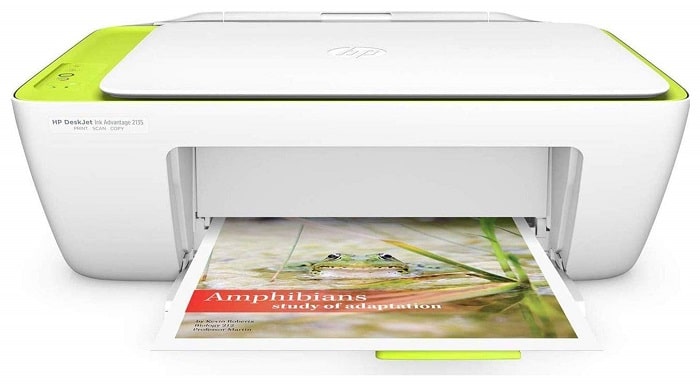
Kenapa Driver Penting Buat Printer HP DeskJet 2135?
Printer ini sebenarnya udah cukup populer karena termasuk all-in-one, alias bisa ngeprint, scan, dan copy. Tapi, semua fitur itu nggak akan jalan kalau nggak dipasangin driver yang sesuai. Dengan hp printer software resmi, semua perintah dari komputer bisa diterjemahin dengan lancar ke printer.
Kalau nekat pakai driver asal-asalan, biasanya masalahnya macam-macam diantaranya sebagai berikut ini :
- Printer nggak terdeteksi.
- Hasil print jadi aneh.
- Fitur scan atau copy nggak bisa dipakai.
- Bahkan laptop bisa jadi sering error.
Makanya rek, jangan malas cari hp driver installer yang resmi biar semua fungsi bisa jalan normal.
Cara Download Driver HP DeskJet 2135
Sebenarnya gampang banget, kamu tinggal ikuti langkah ini :
1. Masuk ke Situs Resmi HP
Dari browser, buka website HP, terus cari hp deskjet driver download sesuai tipe printer.
2. Pilih Sistem Operasi
HP biasanya otomatis ngenalin sistem operasi laptop/PC-mu. Tapi kalau nggak, bisa dipilih manual (Windows 10, Windows 11, macOS, dll).
3. Klik Tombol Download
Tinggal pencet tombol download buat ambil file instalasi. Biasanya formatnya .exe buat Windows.
4. Simpan di Folder yang Gampang Dicari
Misalnya di Desktop atau folder Download biar nggak ribet nyarinya lagi.
Cara Instal Driver HP DeskJet 2135
Setelah file berhasil diunduh, lanjut ke proses instalasi :
1. Klik dua kali file installer tadi.
2. Ikuti langkah di layar, biasanya tinggal klik “Next” aja.
3. Colokkan printer ke laptop/PC pas diminta.
4. Tunggu proses selesai.
5. Kalau udah ada notif sukses, berarti driver siap dipakai.
Dengan instalasi ini, sekarang printermu udah bisa dipakai buat ngeprint tugas sekolah, scan dokumen penting, atau copy foto.
Update Driver Supaya Printer Stabil
Selain instal driver, jangan lupa juga buat update secara berkala. Soalnya HP sering kasih pembaruan di hp printer software mereka. Update ini biasanya buat ngatasi bug atau biar makin kompatibel sama OS terbaru.
Caranya simpel coba kamu lakuin hal berikut ini buka software HP bawaan → cek update → download kalau ada versi baru → instal.
Bedanya Instal Driver Manual dan Otomatis
Kadang ada yang bingung, mending manual apa otomatis?
- Manual : download file dari website resmi HP. Lebih aman, lengkap, dan fiturnya jalan semua.
- Otomatis : biasanya Windows langsung ngenalin printer. Tapi seringnya cuma bisa buat ngeprint doang, fitur lain kayak scan/copy kadang nggak muncul.
Jadi, lebih aman pilih cara manual lewat Download Driver Printer HP DeskJet 2135 dan Cara Instal resmi.
Masalah Umum Saat Instal Driver
Kadang walau udah install resmi, tetep aja ada kendala. Misalnya aja sebagai berikut ini :
- Printer nggak kebaca : cek kabel USB atau coba port lain.
- Error code muncul : uninstall dulu driver lama.
- Hasil print blank : reinstall dengan hp driver installer terbaru.
Cara Uninstall Driver Lama
Kalau instal ulang, biasanya kudu uninstall dulu :
1. Buka Control Panel.
2. Pilih menu Uninstall Program.
3. Cari hp printer software.
4. Klik Uninstall, terus restart laptop.
Setelah itu baru bisa instal lagi biar lebih bersih.
Alternatif Kalau Nggak Ada Internet
Kalau lagi nggak ada internet, bisa pakai driver bawaan Windows dengan fitur “Add Printer”. Tapi biasanya cuma bisa jalan buat print, fiturnya terbatas. Jadi tetep disarankan pakai hp deskjet driver download dari situs resmi.
Tips Supaya Instalasi Driver HP DeskJet 2135 Lancar
Kadang pas proses instalasi ada aja masalah sing bikin kesel. Nah iki beberapa tips biar proses hp deskjet driver download sama instalasine lancar :
- Pastikan internet stabil : kalau koneksi lemot, file installer bisa korup.
- Gunakan kabel USB ori : printer sering nggak kebaca kalau pakai kabel abal-abal.
- Matikan antivirus sementara : kadang antivirus salah kira installer HP sebagai virus, padahal resmi.
- Jangan buru-buru cabut printer : tunggu sampai driver bener-bener sukses terpasang.
Cara Ngecek Driver Printer Sudah Terpasang atau Belum
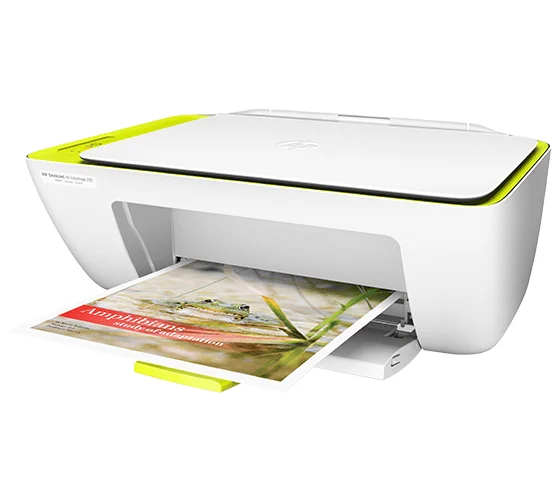
Biar nggak bingung, begini carane ngecek driver sudah sukses dipasang apa belum :
1. Buka Control Panel → Devices and Printers.
2. Cari nama “HP DeskJet 2135”.
3. Kalau ada ikon printer berarti sudah terpasang.
4. Coba tes print dokumen, kalau jalan berarti instalasi berhasil.
Kalau nggak muncul, berarti ada yang salah. Bisa jadi file driver belum kepasang sempurna atau harus reinstall pake hp driver installer.
Perbedaan Driver Printer Versi Lama dan Terbaru
Kadang ada yang males update driver, padahal bedanya lumayan banyak lho rek :
- Driver lama : kadang masih ada bug, performa nggak stabil, dan nggak support OS terbaru.
- Driver terbaru : biasanya udah diperbaiki bug-nya, kompatibel sama Windows/Mac paling baru, dan lebih cepat responsnya.
Makanya lebih aman langsung Download Driver Printer HP DeskJet 2135 dan Cara Instal versi terbaru dari HP.
Solusi Kalau Lupa atau Hilang CD Driver
Banyak pengguna printer lawas yang kehilangan CD driver bawaan. Tapi tenang, sekarang udah gampang banget :
- Tinggal cari hp printer software di website resmi HP.
- Download installer sesuai tipe printer.
- Ikuti panduan instalasi, nggak perlu lagi repot cari CD.
Jadi, meskipun tanpa CD, printer tetep bisa dipasang dengan mudah.
Cara Instal Driver Tanpa Internet
Kalau kebetulan kowe lagi di tempat tanpa koneksi internet, masih ada trik buat instalasi :
- Gunakan driver yang sudah didownload sebelumnya di flashdisk.
- Atau pakai driver generic bawaan Windows dengan cara Add Printer.
Memang fiturnya terbatas, tapi lumayan buat sekadar print darurat. Kalau udah ada internet lagi, langsung instal ulang pakai hp deskjet driver download resmi biar fitur scan dan copy bisa dipakai.
Cara Atur Printer Jadi Default di Windows
Kadang udah instal driver, tapi tiap ngeprint malah keluar pilihan printer lain. Nah biar gampang, atur HP DeskJet 2135 jadi default :
1. Masuk ke Control Panel → Devices and Printers.
2. Klik kanan di HP DeskJet 2135.
3. Pilih “Set as default printer”.
Dengan begitu, setiap ngeprint otomatis langsung ke printer HP tanpa harus milih manual.
Trik Hemat Tinta Printer HP DeskJet 2135
Selain bahas driver, nggak ada salahnya tak kasih trik biar penggunaan printer lebih irit :
- Pakai fitur “Draft Mode” di pengaturan print.
- Jangan sering cleaning print head kecuali perlu banget, soalnya boros tinta.
- Print hitam putih aja kalau nggak butuh warna.
- Gunakan hp printer software untuk atur kualitas cetakan sesuai kebutuhan.
Dengan trik ini, printermu tetep awet dan nggak boros biaya beli tinta.
Cara Scan Dokumen Lewat HP DeskJet 2135
Banyak yang belum tau kalau printer ini bisa buat scan dokumen juga. Tapi syaratnya, driver harus sudah terinstal. Caranya gampang yaitu sebagai berikut ini :
1. Buka aplikasi hp printer software.
2. Pilih menu “Scan”.
3. Taruh dokumen di atas kaca scanner.
4. Pilih format file (PDF/JPG) dan klik Scan.
5. Simpan file hasil scan di folder laptopmu.
Kalau driver belum kepasang, fitur ini nggak bakal jalan. Jadi pastikan hp driver installer sudah benar-benar sukses diinstal.
Kenapa Harus Download Driver dari Situs Resmi HP?
Kadang ada yang iseng download driver dari situs nggak jelas. Nah, risiko pakai driver non-resmi lumayan bahaya rek :
- Bisa nyelip virus atau malware.
- Driver nggak kompatibel, bikin printer error.
- Fitur penting kayak scan/copy nggak jalan.
Makanya lebih aman langsung dari situs resmi, dijamin bebas masalah.
Cara Ngecek Versi Driver HP DeskJet 2135
Kadang orang instal driver tapi nggak tau itu versi lawas apa versi terbaru. Padahal ini penting, rek, soalnya kalau masih pakai driver lama biasanya printer rawan error. Cara ceknya itu gampang, kalian tinggal ikuti saja cara berikut ini :
1. Klik kanan di ikon Start → pilih Device Manager.
2. Cari menu Printers.
3. Klik kanan di “HP DeskJet 2135” → pilih Properties.
4. Masuk ke tab Driver.
5. Di situ ada keterangan versi driver yang lagi kepasang.
Kalau ternyata versinya udah jadul, waktunya update pakai hp driver installer terbaru.
Cara Backup Driver Printer
Nah, ini tips jarang dibahas. Misalnya laptopmu sering ganti Windows atau sering install ulang, pasti repot kalau tiap saat harus download driver lagi. Solusinya? Backup driver.
Ada software pihak ketiga buat backup driver, jadi kalau nanti instal ulang Windows tinggal restore aja. Lebih cepat dan praktis ketimbang download ulang. Tapi kalau kamu pengen aman 100%, tetep wajib punya file asli hp deskjet driver download di flashdisk atau harddisk cadangan.
Biar kamu lebih lengkap, kamu bisa cek panduan resmi untuk driver printer berbagai merk di Mudah dan Cepat! Download dan Instalasi Driver Printer Canon Epson HP dan Brother Lengkap 2025 untuk Pemula!.
Fitur Tambahan di HP Printer Software
Selain buat instalasi, sebenernya hp printer software punya fitur tambahan sing sering dilupain pengguna :
- Ink Level Monitoring → buat ngecek sisa tinta. Jadi nggak kaget pas tiba-tiba tinta habis.
- Maintenance Tools → kayak cleaning, alignment, sama test print biar hasil cetakan tetep tajem.
- Scan to PDF → langsung simpan hasil scan jadi file PDF, cocok banget buat dokumen resmi.
Kalau driver nggak terinstal lengkap, fitur ini biasanya nggak muncul.
Cara Menghubungkan Printer HP DeskJet 2135 ke Banyak Laptop
Buat anak kos atau kantor kecil, biasanya satu printer dipakai rame-rame. Nah caranya gini rek :
1. Colok printer ke satu PC/laptop utama.
2. Di PC itu, buka Control Panel → Devices and Printers.
3. Klik kanan printer HP DeskJet 2135 → pilih Printer Properties.
4. Masuk ke tab Sharing, aktifkan Share this printer.
5. Laptop lain bisa akses printer ini lewat jaringan LAN/WiFi.
Tapi syaratnya, semua laptop kudu sudah pasang driver. Jadi tetep perlu Download Driver Printer HP DeskJet 2135 dan Cara Instal di masing-masing perangkat.
Solusi Lampu Indikator Printer Berkedip
Kadang meski driver udah terpasang, printer tetep error ditandai lampu indikator kedip-kedip. Biasanya penyebabnya yaitu :
- Tinta habis atau cartridge nggak kebaca → solusinya pasang ulang cartridge.
- Kertas nyangkut (paper jam) → keluarkan kertas yang tersangkut, restart printer.
- Driver belum lengkap → reinstall pake hp driver installer biar semua fungsi normal.
Cara Menghemat Kertas Saat Print
Selain hemat tinta, kowe juga bisa hemat kertas. Caranya yaitu :
- Aktifin fitur Print on Both Sides kalau kertasnya bisa bolak-balik.
- Gunakan mode Multiple Pages per Sheet buat ngeprint slide atau materi kuliah.
- Atur margin lebih kecil lewat hp printer software biar muat lebih banyak di satu halaman.
Dengan cara ini, printermu makin efisien, biaya operasional juga lebih hemat.
Kelebihan HP DeskJet 2135 Dibanding Printer Lain
Kenapa banyak orang pilih seri ini?
1. Harga cukup terjangkau.
2. Multifungsi (print, scan, copy).
3. Driver gampang dicari, tinggal hp deskjet driver download di situs resmi.
4. Kompatibel dengan berbagai OS.
5. Perawatan relatif mudah.
Jadi wajar kalau printer ini banyak dipakai anak sekolah, mahasiswa, sampai pekerja kantoran.
Cara Reset Printer HP DeskJet 2135
Kalau printer tiba-tiba nggak respon walaupun driver udah bener, coba reset :
1. Cabut kabel listrik printer.
2. Tunggu sekitar 1 menit.
3. Tekan tombol Power selama 15 detik.
4. Colokkan lagi kabel listrik, lalu hidupkan printer.
Biasanya setelah reset, printer bisa normal lagi. Tapi pastikan driver tetap ada, kalau nggak ya tetep error.
Pentingnya Driver untuk Printer HP DeskJet 2135
Ngomong soal Download Driver Printer HP DeskJet 2135 dan Cara Instal, sebenernya driver ini perannya besar banget, rek. Driver itu ibarat jembatan antara laptop/komputer sama printernya. Tanpa driver, yaa printermu gak bakal bisa nerima perintah cetak dari laptop. Jadi misalnya kamu ngetik tugas di Word, terus pengen ngeprint, kalau drivernya gak ada ya dijamin error. Makanya, penting banget buat pasang hp deskjet driver download yang sesuai biar semua fitur bisa jalan.
Kalau kamu bingung mau pilih printer yang paling pas atau butuh panduan lengkap, kamu bisa cek Panduan Lengkap Memilih Printer Terbaik untuk Kantor dan Rumah 2025 yang Wajib Kamu Tahu!.
Bedanya Driver Resmi Sama Driver Palsu
Kadang ada orang yang asal download hp printer software dari web yang gak jelas. Padahal itu bahaya rek! Bisa-bisa bukan driver yang kamu dapet, malah virus atau malware. Bedanya gini :
- Driver resmi : biasanya dari website resmi HP, aman, update terbaru, dan gampang instalnya.
- Driver palsu : biasanya dari situs abal-abal, kadang bikin laptopmu lemot, bahkan bisa curi data.
Makanya kalau mau aman, pastiin kamu download langsung dari link resmi HP. Jangan gampang percaya sama situs yang nawarin driver instan tapi gak jelas asal-usulnya.
Cara Instalasi dengan HP Driver Installer
Waktu kamu udah berhasil Download Driver Printer HP DeskJet 2135 dan Cara Instal, biasanya bakal ada file bernama hp driver installer. Nah, installer ini yang bakal memandu step by step instalasi. Biasanya urutannya gini :
1. Klik file installer yang udah di-download.
2. Ikuti instruksi di layar, biasanya disuruh “Next – Next – Finish”.
3. Hubungkan printer ke laptop pakai kabel USB.
4. Tunggu sistem ngenalin printermu.
5. Kalau sudah selesai, printer bisa langsung dipakai buat ngeprint.
Solusi Kalau Driver Gagal Terinstal
Kadang ada kondisi, meskipun udah hp deskjet driver download, pas instal masih aja gagal. Nah, ini beberapa solusi yang bisa kamu coba :
- Pastikan sistem operasi laptopmu cocok sama drivernya (misalnya Windows 10, 11, atau MacOS).
- Coba restart laptop dulu sebelum instal ulang.
- Hapus driver lama kalau sebelumnya udah pernah instal, soalnya bisa bentrok.
- Kalau tetep error, coba download ulang dari web resmi HP biar lebih fresh.
Cara Update Driver Supaya Printer Lebih Optimal
Selain instal, kamu juga perlu tau gimana cara update driver. Driver lama kadang bikin printer gak optimal, misalnya hasil print burem atau proses cetaknya lemot. Untuk update, kamu tinggal lakuin hal berikut ini :
- Masuk ke situs resmi HP.
- Cari model printer “HP DeskJet 2135”.
- Download driver versi terbaru.
- Instal lagi dengan cara seperti biasa.
Keuntungan Pakai Driver Resmi HP DeskJet 2135
Kalau kamu rajin update dan pakai driver resmi, ada banyak keuntungan yang bisa kamu dapetin :
- Printer lebih awet dan jarang error.
- Bisa pake semua fitur bawaan, misalnya scan, copy, dan print warna.
- Kompatibel dengan berbagai aplikasi (Word, Excel, PDF, dll).
- Lebih aman dari virus atau malware.
Tips Merawat Printer HP DeskJet 2135
Biar makin awet, gak cuma drivernya yang harus update, tapi printernya juga kudu dirawat. Nih tipsnya yang bisa kamu coba :
- Jangan biarin printer nganggur kelamaan, usahakan dipakai minimal seminggu sekali.
- Gunakan kertas yang bersih dan gak lecek.
- Bersihin debu di sekitar printer.
- Jangan asal cabut kabel USB atau power saat printer masih nyala.
Kesimpulan
Jadi rek, bisa disimpulin kalau Download Driver Printer HP DeskJet 2135 itu bener-bener penting banget buat ngejalanin semua fungsi printernya. Tanpa driver resmi, printernya ibarat mesin tanpa kunci, ndak bisa kepake maksimal. Entah itu buat ngeprint tugas kuliah, nge-scan dokumen kerjaan, atau sekadar fotokopi KTP, semua butuh driver yang sesuai biar lancar.
Selain itu, jangan remehkan instalasi. Meskipun kelihatannya gampang, step-stepnya harus diperhatiin. Salah pasang driver, bisa bikin printer error, hasil cetakan aneh, atau malah nggak kebaca sama sekali. Makanya, pastiin selalu ambil file instalasi dari situs resmi HP, bukan dari web abal-abal sing rawan bawa virus.
Update driver juga nggak kalah penting. HP sering rilis pembaruan biar printernya makin stabil dan kompatibel sama Windows atau Mac versi terbaru. Jadi rek, jangan males buat cek update di hp printer software bawaanmu.
Intinya, kalau kowe pengguna HP DeskJet 2135, kudu ngerti cara Download Driver Printer HP DeskJet 2135 dan instal dengan benar. Dengan begitu, printernya bisa awet, fiturnya kepake semua, dan kowe ndak bakal bingung lagi tiap ada error kecil. Sing penting, rawat printernya dengan baik, rajin dipakai, dan jangan lupa hemat tinta sama kertas biar makin efisien.
FAQ – Download Driver Printer HP DeskJet 2135
1. Apa itu Download Driver Printer HP DeskJet 2135 dan kenapa penting?
Download Driver Printer HP DeskJet 2135 iku proses ngunduh software resmi biar laptop bisa komunikasi lancar karo printer. Tanpa driver, printer ora bakal kebaca.
2. Di mana tempat resmi buat Download Driver Printer HP DeskJet 2135?
Sampeyan bisa Download Driver Printer HP DeskJet 2135 langsung lewat situs resmi HP biar aman dari virus dan kompatibel karo Windows atau Mac.
3. Apa bisa Download Driver Printer HP DeskJet 2135 tanpa internet?
Bisa rek, sampeyan bisa pakai CD driver bawaan printer atau transfer installer lewat flashdisk buat instalasi offline.
4. Apakah Download Driver Printer HP DeskJet 2135 gratis?
Iya gratis rek, HP nyediain Download Driver Printer HP DeskJet 2135 di website resmi tanpa biaya tambahan.
5. Apa fungsi utama Download Driver Printer HP DeskJet 2135?
Fungsine jelas, Download Driver Printer HP DeskJet 2135 bikin printer bisa jalan lancar buat nge-print, scan, dan copy dokumen.
6. Bisa nggak Download Driver Printer HP DeskJet 2135 lewat HP Android?
Bisa banget, sampeyan bisa Download Driver Printer HP DeskJet 2135 di HP, terus pindahin file-nya ke laptop pake kabel data atau flashdisk.
7. Apakah Download Driver Printer HP DeskJet 2135 bisa dipakai di Windows 10?
Iya, Download Driver Printer HP DeskJet 2135 kompatibel karo Windows 7, 8, 10, sampek Windows 11.
8. Gimana cara instal setelah Download Driver Printer HP DeskJet 2135?
Tinggal klik file hasil Download Driver Printer HP DeskJet 2135, ikuti petunjuk instalasi, lalu restart laptop.
9. Apa bedane Download Driver Printer HP DeskJet 2135 asli dan palsu?
Kalau asli dari website HP, aman dan stabil. Sedangkan yang palsu biasanya rawan error dan bisa bawa malware.
10. Bisa nggak Download Driver Printer HP DeskJet 2135 dipakai di Macbook?
Bisa rek, HP nyediain versi khusus Mac buat Download Driver Printer HP DeskJet 2135 biar kompatibel.
11. Kenapa setelah Download Driver Printer HP DeskJet 2135 printer masih nggak kebaca?
Mungkin salah pilih versi driver, coba cek apakah driver yang di-download sesuai OS laptopmu.
12. Apa Download Driver Printer HP DeskJet 2135 bisa update otomatis?
Bisa, ada fitur auto update setelah Download Driver Printer HP DeskJet 2135 dan instal di laptop.
13. Aman nggak Download Driver Printer HP DeskJet 2135 dari situs pihak ketiga?
Lebih aman langsung Download Driver Printer HP DeskJet 2135 dari HP official website.
14. Berapa ukuran file Download Driver Printer HP DeskJet 2135?
Biasane sekitar 100MB – 150MB, tergantung versi driver yang sampeyan pilih.
15. Apakah Download Driver Printer HP DeskJet 2135 bisa dipakai buat semua seri DeskJet?
Nggak semua, tapi biasanya Download Driver Printer HP DeskJet 2135 support juga buat seri DeskJet 2100-an.
16. Bisa nggak Download Driver Printer HP DeskJet 2135 dipasang di laptop tanpa CD?
Bisa banget rek, cukup Download Driver Printer HP DeskJet 2135 lewat internet dan install manual.
17. Apa yang harus dicek sebelum Download Driver Printer HP DeskJet 2135?
Pastikan OS laptopmu (Windows/Mac) sesuai, terus cek juga apakah 32-bit atau 64-bit.
18. Gimana kalau gagal waktu Download Driver Printer HP DeskJet 2135?
Coba ulangi, ganti browser, atau pastikan koneksi internet stabil.
19. Apa Download Driver Printer HP DeskJet 2135 bisa langsung support fitur scan?
Iya, setelah instalasi, fitur print, scan, dan copy langsung aktif.
20. Bagaimana cara uninstall jika Download Driver Printer HP DeskJet 2135 bikin error?
Masuk ke Control Panel → Programs → Uninstall, terus reinstall lagi Download Driver Printer HP DeskJet 2135 versi terbaru.
| Versi | - |
|---|---|
| Sistem | Windows (x32/x64) |
| Ukuran | 139.56 MB |
| Lisensi | Freewere |
| Pengembang | HP Inc. |
| Link_developer | HP Official |
| Uploaded | 04 September 2025 |