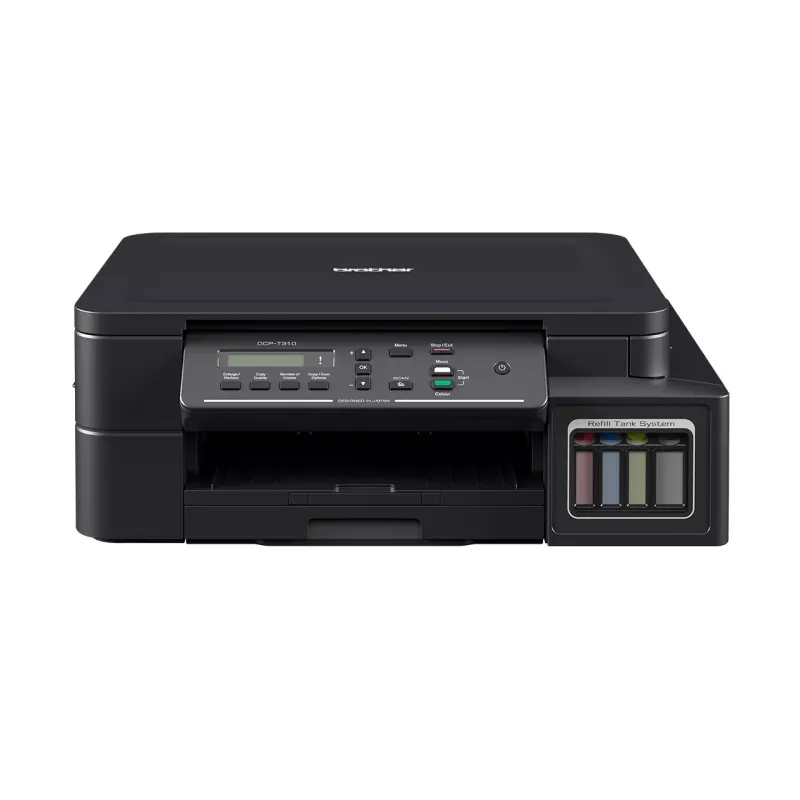
Download Driver Printer Brother DCP-T310 penting banget buat kamu yang baru beli printer seri ini atau lagi ngalami masalah driver. Tanpa driver, printer secanggih apa pun nggak bakal bisa jalan maksimal di laptop atau PC-mu, rek. Jadi, sebelum pakai buat ngeprint tugas, kerjaan kantor, atau laporan kuliah, pastikan drivernya udah terpasang dengan benar.
Ngomong-ngomong soal Download Driver Printer Brother DCP-T310, banyak orang kadang bingung cara install atau setup awalnya. Padahal sebenernya gampang banget, asal ngerti langkah-langkahnya. Nah, di artikel ini aku bakal jelasin mulai dari cara download, install, sampai setup printer biar langsung siap dipakai tanpa ribet.
Selain itu, aku juga kasih tips simpel biar printer Brother DCP-T310-mu awet dipakai bertahun-tahun. Jadi nggak cuma sekadar bisa ngeprint, tapi performanya tetap stabil dan hemat biaya perawatan. Dengan begitu, kamu nggak perlu repot bolak-balik ke tukang service cuma gara-gara masalah sepele.
Pentingnya Driver untuk Printer
Sebelum masuk ke langkah download, coba mikir dulu deh “Emang kenapa sih kalau printer nggak pakai driver?”
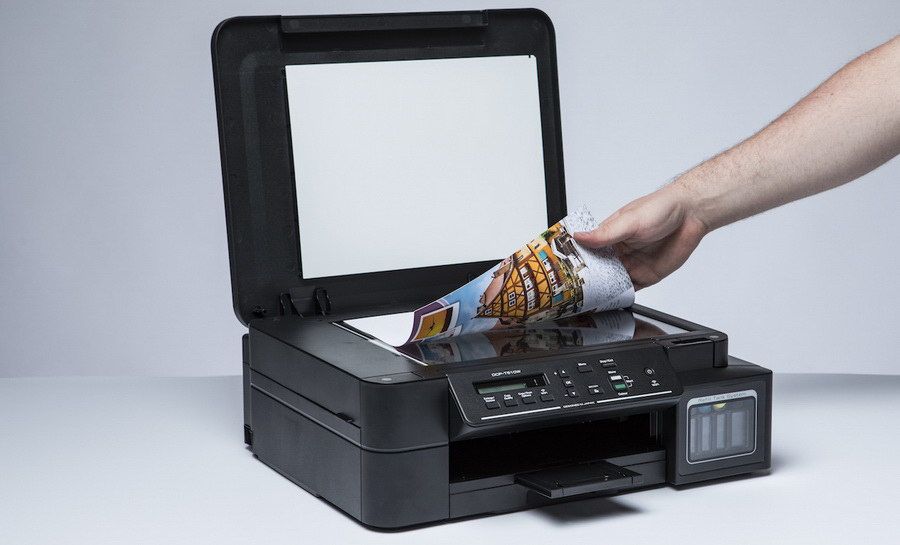
Driver itu ibarat jembatan rek, antara laptop/PC sama printer. Kalau nggak ada driver, sistem operasi bingung cara komunikasi ke printer. Hasilnya, ya printer nggak bakal jalan normal.
Dengan driver yang tepat, semua fitur bakal bisa dipakai: print warna, scan, copy, sampai maintenance. Jadi jangan disepelekan, pastikan pakai brother dcp-t310 driver yang resmi.
Cara Download Driver Printer Brother DCP-T310
Biar nggak salah langkah, coba ikuti panduan ini agar lebih mudah :
1. Buka browser (Chrome/Edge).
2. Masuk ke situs resmi Brother.
3. Cari model printer DCP-T310.
4. Pilih sistem operasi (Windows 10, 11, atau macOS).
5. Klik tombol download sesuai versi OS.
6. Tunggu sampai file selesai diunduh.
Proses ini gampang kok, asal jangan asal klik link dari situs aneh. Pastikan file drivernya asli dari Brother.
Instalasi Driver dengan Brother Driver Installer
Nah, setelah file terunduh, langkah berikutnya install. Untungnya, Brother sudah nyediain brother driver installer biar kamu nggak bingung.
1. Cari file hasil download.
2. Klik kanan → Run as Administrator.
3. Ikuti instruksi di layar.
4. Colokkan kabel USB printer ke laptop/PC.
5. Tunggu sampai sistem mendeteksi perangkat.
6. Restart laptop kalau diminta.
Setelah selesai, kamu bisa langsung pakai printer tanpa ribet.
Panduan Brother Printer Setup
Biar hasilnya maksimal, lakukan setup awal :
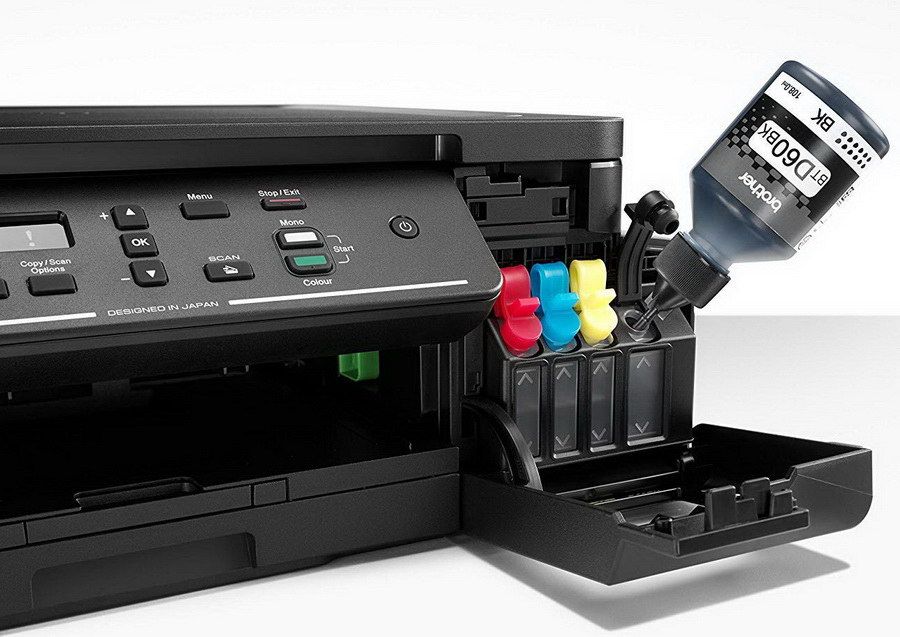
- Isi tinta dengan benar, jangan biarkan kosong.
- Atur alignment kertas biar nggak miring.
- Cetak halaman percobaan (test page).
- Kalau ada error, gunakan software utilities dari Brother.
Dengan langkah ini, printermu siap dipakai buat kerja sehari-hari.
Masalah yang Sering Dihadapi
Kadang ada aja kendala meski sudah install driver. Contohnya yaitu sebagai berikut ini :
- Printer nggak kebaca meski sudah colok USB.
- Driver error karena salah versi OS.
- Proses install gagal di tengah jalan.
- Scanner nggak jalan.
Solusi paling gampang yaitu uninstall dulu driver lama, restart, lalu install ulang pakai brother driver installer.
Bedanya Driver Resmi vs Driver Abal-Abal
Ini penting rek, jangan asal download driver dari situs sembarangan. Driver resmi itu aman dan terjamin kualitasnya, sementara driver abal-abal bisa bawa malware, bikin laptop lemot, bahkan bikin fitur printer nggak jalan.
Makanya, kalau cari Download Driver Printer Brother DCP-T310, usahakan langsung ke situs resmi Brother.
Update Driver Biar Lebih Stabil
Driver itu kadang perlu di-update. Brother biasanya ngeluarin versi terbaru buat perbaikan bug. Kamu bisa update lewat software bawaan atau cek langsung di website resminya. Dengan update, performa printer lebih stabil dan jarang error.
Hubungkan Printer ke Jaringan
Meskipun kebanyakan orang pakai kabel USB, Brother DCP-T310 juga bisa disetup ke jaringan. Caranya yaitu dengan :
- Masuk ke pengaturan brother printer setup.
- Pilih Wireless Setup.
- Masukkan nama WiFi dan password.
- Tunggu sampai koneksi berhasil.
Dengan begitu, kamu bisa print langsung dari laptop atau HP tanpa ribet colok kabel.
Tips Biar Printer Awet
Selain urusan driver, jangan lupa perawatan juga penting lakukan juga hal berikut ini agar printermu awet :
- Jangan biarkan printer nganggur kelamaan.
- Pakai tinta yang sesuai rekomendasi Brother.
- Rajin bersihin head printer.
- Simpan di tempat kering dan bebas debu.
Kalau dirawat dengan benar, printermu bisa awet tahunan tanpa masalah berarti.
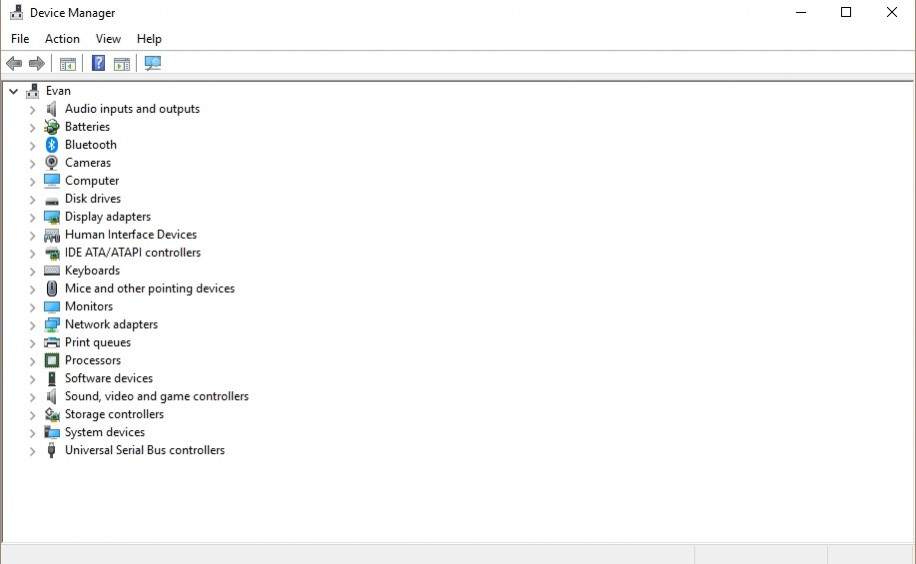
Cara Cek Versi Driver Brother di Laptop
Kadang kita bingung, “Loh, ini driver udah ke-install belum ya?” atau “Driver yang aku pakai versi lawas apa terbaru sih?” Nah, cara ngeceknya gampang rek tinggal lakuin aja berikut ini :
1. Klik tombol Start di Windows.
2. Pilih Device Manager.
3. Cari menu Printer → pilih Brother DCP-T310.
4. Klik kanan → Properties.
5. Cek tab Driver, di situ ada versi dan tanggal update.
Kalau ternyata driver kamu jadul, berarti waktunya update. Biasanya Brother rutin ngeluarin pembaruan biar fitur printer makin stabil.
Kenapa Install Driver Harus Sesuai Sistem Operasi
Banyak orang salah pilih driver, akhirnya printer nggak bisa dipakai. Misalnya, laptopmu pakai Windows 11 tapi kamu malah install driver untuk Windows 7, ya jelas error.
Itulah kenapa waktu Download Driver Printer Brother DCP-T310, jangan lupa pilih OS yang sesuai. Brother biasanya kasih opsi lengkap, mulai dari Windows 7, 8, 10, 11, sampai macOS. Jadi jangan males baca, rek.
Cara Uninstall Driver Lama
Kadang, driver lama bikin konflik sama driver baru. Makanya, uninstall dulu sebelum pasang ulang. Caranya yaitu dengan :
1. Buka Control Panel → Programs.
2. Cari software Brother.
3. Klik Uninstall.
4. Restart laptop.
5. Baru install driver versi terbaru pakai brother driver installer.
Dengan begini, instalasi jadi bersih dan minim error.
Fitur Unggulan Brother DCP-T310
Selain soal driver, banyak orang suka seri ini karena fiturnya lengkap. Di antaranya yaitu :
- Print : Bisa cetak dokumen hitam-putih maupun warna.
- Scan : Dokumen bisa langsung discan ke PDF/JPG.
- Copy : Gampang banget buat fotokopi kertas tanpa ribet.
- Tinta hemat : Seri T310 terkenal irit dan tangkinya gampang diisi ulang.
Semua fitur ini cuma bisa jalan maksimal kalau drivernya bener-bener sesuai. Makanya penting banget download yang resmi.
Solusi Kalau Printer Brother Nggak Terdeteksi
Kadang kamu sudah install driver, tapi printer tetep nggak kebaca. Jangan panik rek, coba cara ini :
- Pastikan kabel USB masih bagus.
- Coba ganti port USB ke slot lain.
- Kalau pakai WiFi, cek apakah jaringan sama dengan laptop.
- Uninstall driver, lalu install ulang.
- Restart laptop + printer.
Kalau tetep nggak jalan, cek di Device Manager apakah ada tanda kuning. Kalau ada, berarti drivernya error dan perlu update.
Bedanya Driver Lengkap dan Driver Basic
Brother biasanya nyediain dua jenis file waktu download: Full Driver & Software Package sama Basic Driver.
- Full Driver & Software Package : Isinya lengkap banget, ada printer driver, scanner driver, sampai utilities buat maintenance. Cocok buat pengguna yang butuh semua fitur.
- Basic Driver : Cuma buat fungsi dasar printing. Cocok kalau laptopmu speknya rendah atau butuh install cepat.
Kalau saran aku sih mending ambil yang full, biar sekalian beres.
Download Driver Printer Brother DCP-T310 di HP
Selain laptop/PC, kamu juga bisa pakai HP buat print. Caranya dengan aplikasi resmi Brother : iPrint&Scan. Tinggal download di Play Store atau App Store, konekin ke printer lewat WiFi, dan beres.
Meskipun nggak perlu driver kayak di PC, aplikasi ini fungsinya mirip brother printer setup tapi khusus mobile. Jadi makin fleksibel, rek.
Tips Aman Download Driver
Biar nggak salah langkah waktu download driver, ini tips singkat :
- Selalu pilih website resmi Brother.
- Jangan download dari forum atau link nggak jelas.
- Cek ukuran file, kalau terlalu kecil biasanya mencurigakan.
- Gunakan koneksi internet stabil biar file nggak korup.
Dengan begitu, proses download aman, file driver bersih, dan printermu bisa jalan lancar.
Cara Setting Printer Brother DCP-T310 Biar Hasil Cetak Maksimal
Setelah berhasil install driver, banyak orang langsung pakai print tanpa setting tambahan. Padahal, ada beberapa pengaturan yang bisa bikin hasil cetakan lebih mantap, rek.
1. Pilih kualitas cetak (Print Quality)
Kalau cuma buat dokumen teks, pilih mode “Fast” biar hemat tinta. Tapi kalau buat foto atau dokumen warna, pilih mode “High Quality.”
2. Atur ukuran kertas
Pastikan kertas yang kamu pakai sesuai setting di driver. Misalnya A4, Legal, atau F4.
3. Gunakan maintenance tools bawaan
Di software brother dcp-t310 driver ada menu cleaning buat bersihin head printer. Ini penting banget biar hasil cetakan nggak belang.
4. Coba test page
Cetak halaman percobaan dulu sebelum mulai ngeprint banyak.
Dengan setting yang bener, hasil cetakan bisa lebih rapi dan tajam.
Cara Scan Dokumen dengan Brother DCP-T310
Selain buat ngeprint, seri T310 ini juga bisa dipakai buat scan dokumen. Nah, biar bisa maksimal, pastikan sudah install driver scanner juga. Biasanya udah include waktu kamu Download Driver Printer Brother DCP-T310.
Cara pakainya gampang yaitu dengan :
- Buka aplikasi Brother iPrint&Scan atau software bawaan.
- Pilih menu Scan.
- Atur resolusi (misalnya 300 dpi buat dokumen, 600 dpi buat foto).
- Klik start → tunggu hasilnya muncul.
- Simpan file ke format PDF atau JPG.
Scanner ini lumayan cepet, jadi cocok banget buat anak kuliah atau kerja kantoran yang sering scan dokumen penting.
Mengatasi Printer Brother Lambat
Kadang ada kasus, printer terasa lemot banget pas ngeprint. Jangan buru-buru nyalahin driver, rek. Coba cek hal-hal berikut ini :
- Laptop kamu RAM-nya penuh? Tutup dulu aplikasi berat.
- Kertas yang dipakai tebal atau nggak sesuai ukuran.
- Resolusi cetak terlalu tinggi padahal cuma buat teks.
- Kabel USB longgar atau pakai kabel abal-abal.
Kalau semua udah dicek tapi masih lemot, coba reinstall driver pakai brother driver installer biar sistem balik normal.
Kelebihan Brother DCP-T310 Dibanding Printer Lain
Kenapa banyak orang milih seri ini? Nih beberapa alasannya yaitu :
- Tinta isi ulang gampang : tinggal tuang ke tangki, nggak ribet kayak cartridge.
- Lebih hemat : sekali isi bisa buat ribuan halaman.
- Multi fungsi : print, scan, copy, semua bisa.
- Driver gampang didapat : cukup cari di situs resmi, tinggal download dan pasang.
Jadi wajar aja kalau printer ini populer banget di kantor kecil sampai rumah tangga.
Baca Juga : Cara Merawat Printer Agar Awet dan Tidak Cepat Rusak, Cocok Buat Kantoran dan Mahasiswa!
Cara Menghubungkan Printer ke Banyak Laptop
Misalnya di rumah ada beberapa orang yang pakai laptop berbeda. Gimana caranya biar semua bisa pakai printer ini?
1. Pakai jaringan WiFi : Setup printer ke WiFi, lalu semua laptop bisa akses tanpa kabel.
2. Gunakan PC sebagai server : Satu PC dipasangin printer, lalu di-share lewat jaringan lokal.
3. Install driver di semua laptop : Download satu per satu driver di tiap laptop, lalu sambungkan ke printer.
Dengan cara ini, printer bisa dipakai bareng-bareng tanpa ribet pindahin kabel.
Tips Biar Proses Download Driver Lancar
Banyak yang ngalamin gagal download driver. Biasanya karena internet lemot atau salah link. Nah, ini tips singkatnya yaitu :
- Gunakan WiFi stabil (hindari tethering kalau sinyal jelek).
- Download di jam sepi (malem hari biasanya lebih cepet).
- Simpan file di folder khusus biar gampang dicari.
- Cek ukuran file setelah selesai download, jangan sampai ada yang korup.
Dengan begitu, file driver nggak bakal error pas dipasang.
Bedanya Brother Driver Installer dengan Manual Install
- Brother Driver Installer : cocok buat pemula, tinggal klik next-next aja, semua langsung ke-setup otomatis.
- Manual Install : cocok buat yang ngerti, karena bisa pilih driver scanner, printer, atau utilities satu per satu.
Kalau kamu baru pertama kali pakai, mending pilih installer biar gampang.
Kesalahan yang Sering Dilakuin Pengguna
Biar kamu nggak ngalamin hal yang sama, nih daftar kesalahan yang sering orang lakukan :
- Download driver dari situs nggak resmi.
- Pasang driver yang salah OS.
- Nggak uninstall driver lama sebelum install baru.
- Malas update driver padahal ada versi terbaru.
- Langsung ngeprint banyak tanpa test page.
Hindari kesalahan ini biar printermu aman dan awet.
Pentingnya Download Driver Printer Brother DCP-T310 yang Tepat
Jadi gini, bro. Banyak orang yang masih mikir kalau printer itu tinggal colok langsung bisa dipakai. Padahal sebenernya, driver itu ibarat jembatan antara printer sama laptop/PC-mu. Kalau drivernya gak cocok, ya jangan harap printernya bisa jalan normal. Makanya itu, Download Driver Printer Brother DCP-T310 harus bener-bener sesuai sama sistem operasi yang dipakai, entah itu Windows 10, Windows 11, atau bahkan macOS.
Driver yang gak sesuai bisa bikin masalah kayak :
- Printer gak kebaca sama komputer.
- Hasil print ngaco alias gak sesuai.
- Fitur tambahan kayak scan atau copy malah gak bisa dipakai.
Makanya penting banget buat paham cara download sekaligus install brother dcp-t310 driver yang pas. Nah kalau kamupengen sekalian cari driver lain yang lebih lengkap, gak cuma Borther bisa cek langsung Mudah dan Cepat! Download dan Instalasi Driver Printer Canon Epson HP dan Brother Lengkap 2025 untuk Pemula!.
Cara Bedain Driver Asli Sama Driver Abal-Abal
Nah ini juga penting, rek. Kadang ada website abal-abal yang nawarin Download Driver Printer Brother DCP-T310, tapi ternyata isinya virus. Kan bahaya! Tipsnya biar aman :
1. Cek sumber resminya. Pastikan kamu download langsung dari website resmi Brother.
2. Lihat extension file. Biasanya driver asli punya format .exe (buat Windows) atau .dmg (buat Mac).
3. Jangan asal klik iklan. Kadang iklan di website gak jelas malah ngejebak kamu buat download aplikasi lain.
Jadi, biar aman selalu pake brother driver installer yang asli.
Panduan Install Brother Printer Setup
Setelah berhasil download, langkah berikutnya yaitu install. Ini biasanya gampang, tapi ada beberapa orang yang masih bingung. Jadi tak kasih step-step sing jelas :
1. Klik dua kali file installer yang udah kamu download.
2. Ikuti instruksi yang muncul di layar (biasanya tinggal klik “Next” aja).
3. Pilih jenis koneksi printer (USB atau Wi-Fi).
4. Tunggu proses selesai, restart komputer kalau diminta.
5. Tes print satu lembar buat pastiin udah jalan.
Dengan cara ini, brother printer setup dijamin lancar jaya tanpa drama.
Tips Supaya Printer Brother DCP-T310 Awet
Selain ngerti cara Download Driver Printer Brother DCP-T310, kamu juga kudu ngerti cara rawat printernya biar gak cepet rusak. Kalau masih bingung soal pemilihan printer yang sesuai kebutuhan, bisa cek juga Panduan Lengkap Memilih Printer Terbaik untuk Kantor dan Rumah 2025 yang Wajib Kamu Tahu! . Berikut tips ala anak zaman sekarang :
- Gunakan tinta asli. Jangan tergoda tinta murah yang bisa bikin head print buntu.
- Jangan jarang dipakai. Minimal seminggu sekali print dokumen biar tintanya gak kering.
- Bersihin printer secara rutin. Lap bagian luar biar gak berdebu.
- Update driver secara berkala. Kadang Brother ngeluarin update driver buat perbaikan bug.
Masalah yang Sering Dialami Kalau Driver Gak Diupdate
Kamu tahu gak, rek? Kalau drivernya udah lawas, bisa bikin masalah juga. Contohnya sebagai berikut ini :
- Printer gak kompatibel sama update terbaru Windows.
- Fitur scan jadi lemot atau gak bisa dipake.
- Error code sering muncul pas mau ngeprint.
Makanya, jangan males buat cek update terbaru dari brother dcp-t310 driver di situs resmi Brother.
Solusi Kalau Gagal Install Driver
Ada kalanya proses install brother driver installer gagal. Tenang, ini solusi simpel yang bisa kamu coba :
1. Uninstall driver lama dulu. Bisa jadi ada konflik sama driver sebelumnya.
2. Matikan antivirus sementara. Kadang antivirus salah nangkep installer sebagai ancaman.
3. Cek kabel USB atau koneksi Wi-Fi. Jangan sampai masalahnya dari hardware.
4. Download ulang. Bisa jadi file sebelumnya corrupt waktu diunduh.
Kalau semua langkah di atas udah dicoba tapi masih error, langsung kontak support Brother aja.
Kesimpulan
Jadi intinya, Download Driver Printer Brother DCP-T310 itu langkah paling penting sebelum kamu bisa pakai semua fitur printernya. Tanpa driver yang pas, percuma punya printer bagus tapi gak bisa jalan maksimal. Mulai dari ngeprint, scan, sampai copy, semua butuh driver biar sistem di laptop atau PC bisa nyambung dengan printermu.
Nah rek, jangan sampai salah langkah. Pastikan kamu download driver resmi langsung dari website Brother, jangan dari situs abal-abal. Selain aman dari virus, driver resmi juga lebih stabil dan kompatibel sama Windows atau macOS. Ingat, pilih driver sesuai sistem operasi yang kamu pakai, soalnya kalau beda versi pasti bakal error.
Selain soal download dan install, jangan lupa juga rawat printer Brother DCP-T310-mu dengan baik. Rajin update driver, pakai tinta asli, dan jangan biarin printer nganggur kelamaan. Perawatan kecil kayak gini bisa bikin printer awet tahunan tanpa sering dibawa ke tukang servis.
Kesimpulannya, kalau kamu lagi cari Download Driver Printer Brother DCP-T310, ikuti langkah-langkah yang udah aku bahas di atas. Mulai dari cara download, install, setup, sampai tips perawatan, semua udah lengkap. Dengan begitu, printernya gak cuma sekadar jalan, tapi juga bisa dipakai maksimal buat kebutuhan sekolah, kuliah, maupun kerja kantoran.
FAQ – Download Driver Printer Brother DCP-T310
1. Apa itu Download Driver Printer Brother DCP-T310?
Download Driver Printer Brother DCP-T310 adalah proses ngunduh file software resmi dari Brother supaya printer bisa nyambung dengan laptop atau PC. Tanpa driver, printer gak bisa dipakai maksimal.
2. Kenapa harus Download Driver Printer Brother DCP-T310 resmi?
Karena kalau kamu download dari sumber gak jelas, risikonya besar. Bisa ada virus, driver gak cocok, atau malah bikin error. Jadi pastikan Download Driver Printer Brother DCP-T310 langsung dari website Brother.
3. Bagaimana cara Download Driver Printer Brother DCP-T310 di Windows 10?
Gampang, rek. Tinggal buka situs resmi Brother, pilih model DCP-T310, terus klik download driver yang sesuai Windows 10. Setelah itu tinggal install kayak aplikasi biasa.
4. Apakah Download Driver Printer Brother DCP-T310 bisa di macOS?
Bisa banget. Brother udah nyediain driver khusus untuk macOS. Tinggal pilih sistem operasi macOS waktu mau download, nanti drivernya langsung bisa dipakai.
5. Apakah Download Driver Printer Brother DCP-T310 gratis?
Iya, resmi dari Brother itu 100% gratis. Jadi kamu gak perlu bayar atau pakai crack-crack aneh. Cukup buka situs resminya dan download.
6. Gimana kalau gagal waktu Download Driver Printer Brother DCP-T310?
Kalau gagal, biasanya karena internet putus atau salah pilih sistem operasi. Coba ulangi lagi, pastikan pilih driver sesuai OS kamu.
7. Apakah Download Driver Printer Brother DCP-T310 bisa lewat HP Android?
Bisa rek, kamu bisa download filenya lewat HP dulu, tapi installnya tetap harus di laptop atau PC. Jadi HP cuma buat simpen filenya aja.
8. Apa saja fitur setelah Download Driver Printer Brother DCP-T310?
Setelah kamu download, semua fitur printer aktif: cetak (print), pindai (scan), salin (copy), bahkan maintenance printernya.
9. Bagaimana cara install setelah Download Driver Printer Brother DCP-T310?
Caranya gampang. Klik file hasil download, terus ikuti instruksi yang muncul. Biasanya tinggal klik “Next” sampai selesai.
10. Apakah perlu update setelah Download Driver Printer Brother DCP-T310?
Iya, kadang driver lama gak cocok sama update sistem operasi terbaru. Jadi lebih baik rajin cek update di website Brother.
11. Bisa gak Download Driver Printer Brother DCP-T310 dipakai di Windows 7?
Masih bisa, tapi pastikan kamu pilih versi driver yang memang mendukung Windows 7.
12. Apakah Download Driver Printer Brother DCP-T310 bisa offline?
Kalau sudah download sekali, filenya bisa disimpan dan dipakai offline. Jadi kamu bisa install tanpa internet asalkan file drivernya sudah ada.
13. Bedanya apa Download Driver Printer Brother DCP-T310 manual sama auto?
Manual itu kamu sendiri yang pilih driver sesuai OS. Auto biasanya ada software tambahan dari Brother yang otomatis deteksi OS.
14. Apakah Download Driver Printer Brother DCP-T310 aman untuk semua laptop?
Aman banget kalau dari situs resmi Brother. Driver ini udah diuji langsung sama Brother, jadi gak bikin crash.
15. Bisa gak Download Driver Printer Brother DCP-T310 tanpa CD bawaan?
Bisa banget. Justru sekarang lebih gampang lewat online download dibanding pakai CD bawaan.
16. Apa yang terjadi kalau gak Download Driver Printer Brother DCP-T310?
Kalau gak download, printernya gak akan bisa dipakai. Komputer gak bakal bisa ngirim perintah cetak ke printer.
17. Apakah ada versi terbaru dari Download Driver Printer Brother DCP-T310?
Ada, Brother rutin update driver biar lebih stabil dan kompatibel. Jadi rajin cek aja di website resminya.
18. Apakah Download Driver Printer Brother DCP-T310 bisa memperbaiki error printer?
Kadang iya. Kalau printernya error karena masalah software, install ulang driver bisa jadi solusi.
19. Bagaimana cara tahu kalau Download Driver Printer Brother DCP-T310 berhasil?
Kalau berhasil, printermu langsung muncul di daftar perangkat di laptop. Biasanya ada notifikasi juga kalau printer siap dipakai.
20. Dimana link resmi Download Driver Printer Brother DCP-T310?
Link resminya ada di website Brother Indonesia. Tinggal cari model DCP-T310, lalu klik menu download driver sesuai OS kamu.
| Versi | 1.3.0.0 |
|---|---|
| Sistem | Windows 11, 10 dan 8 |
| Ukuran | 772.72 KB |
| Lisensi | Freeware |
| Pengembang | Brother Industries, Ltd. |
| Link_developer | Brother Official |
| Uploaded | 05 September 2025 |